讓鍵盤瞬間長出數字區!AutoHotkey 新手超完整教學:打造專屬數字「切換鍵」
覺得小鍵盤打數字很慢?本教學教你用免費軟體 AutoHotkey,將滑鼠中鍵化身魔法開關。按住它,左手字母區秒變數字鍵盤,5分鐘輕鬆設定,輸入效率立刻翻倍!
如果你也是使用 60%、65% 或是 75% 這類沒有右側獨立數字區(Numpad)的小尺寸鍵盤,每次遇到需要大量輸入數字、報表或是寫程式時,手指總是要辛苦地往上伸到第一排去敲數字鍵,不僅速度慢,還很容易按錯。
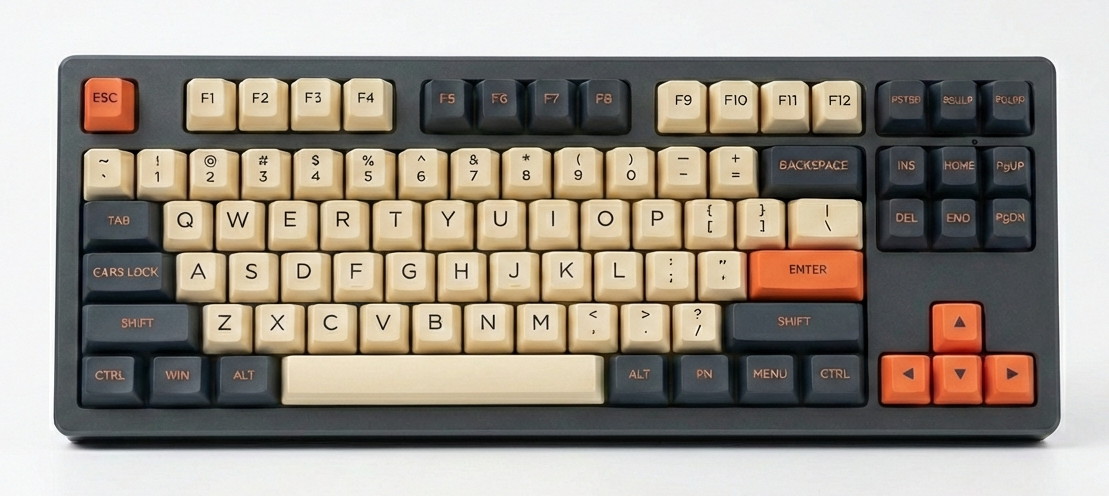
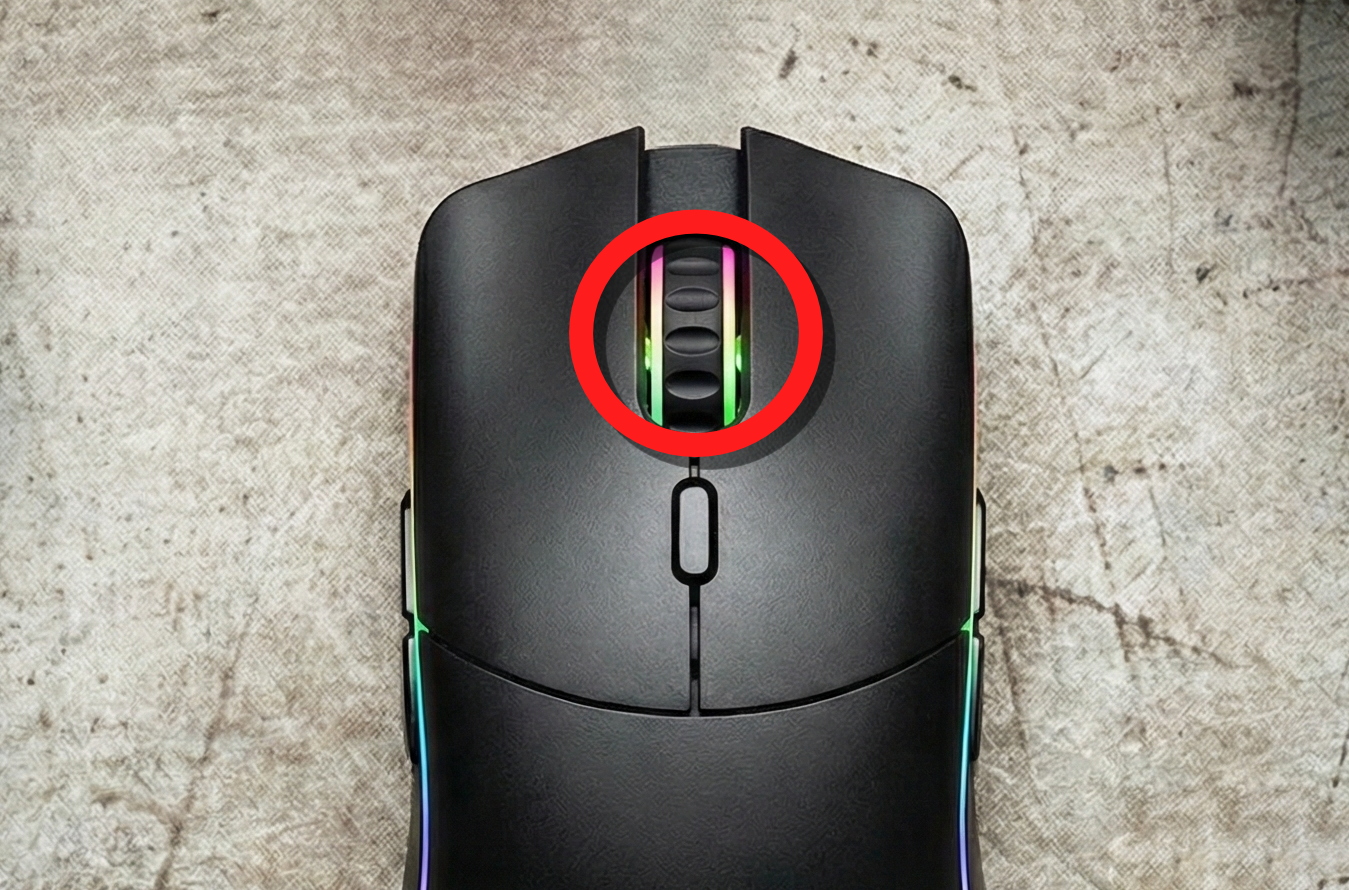
今天這篇文章要教你一個電腦高手的隱藏神技:利用強大的免費軟體 AutoHotkey (AHK),把滑鼠的「滾輪中鍵」變成一個魔法切換開關,按住後,鍵盤左側的一塊區域,就會瞬間變成數字區!
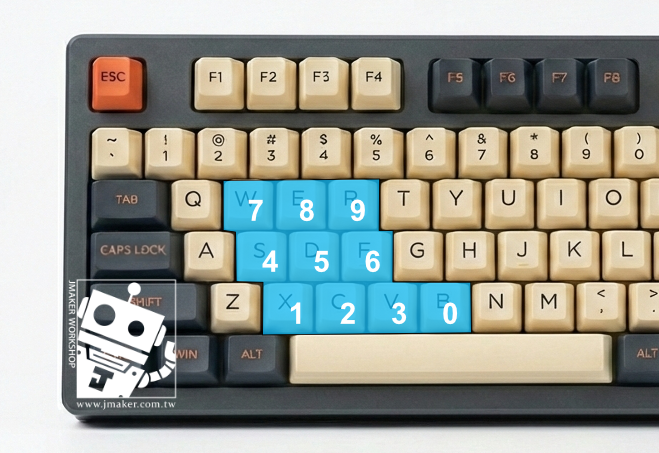
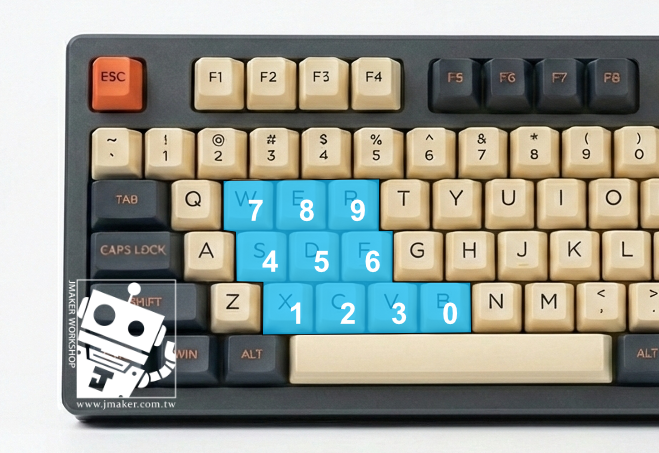
只要按住滑鼠中鍵不放,你左手的英文字母區 W, E, R, S, D, F... 就會瞬間變成完美的九宮格數字鍵盤! 放開滑鼠,又會立刻恢復成正常的英文字母。這招學起來,保證讓你的輸入效率翻倍!我們從零開始,跟著步驟做,5 分鐘就能搞定。
第一步:下載與安裝 AutoHotkey (AHK)
AutoHotkey 是一款在 Windows 上極度輕量、完全免費的鍵盤滑鼠腳本軟體。
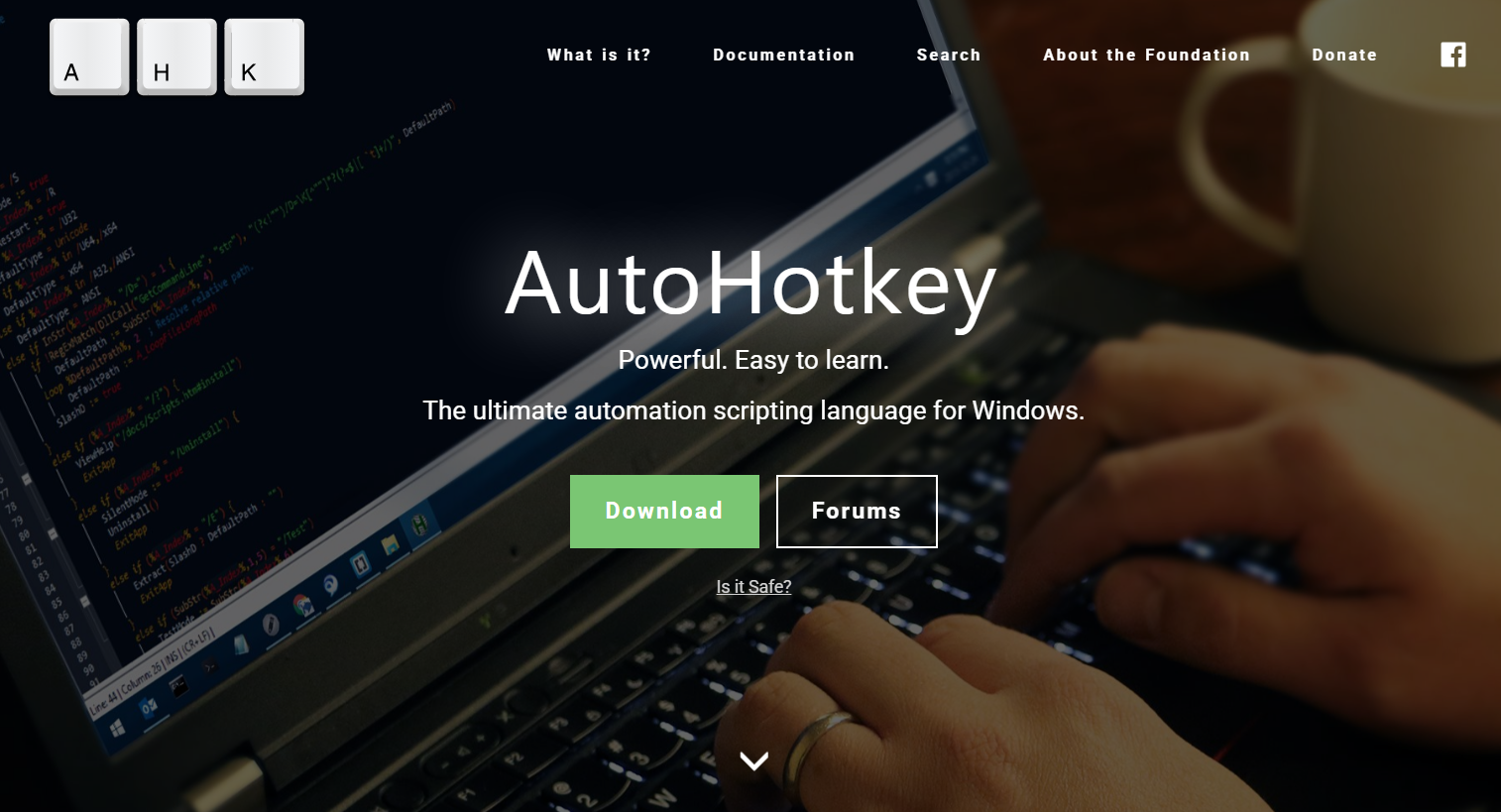
- 前往官網:打開瀏覽器,進入 AutoHotkey 官方網站 (https://www.autohotkey.com/)。
- 選擇版本:點擊首頁大大的 「Download」 按鈕,請務必選擇下載 「Download v2.0」(這是最新、語法最嚴謹的版本,我們接下來的教學都基於 v2)。
- 完成安裝:下載後點擊安裝檔,基本上只要一直按「Next」或預設選項,安裝過程不到 10 秒鐘就能完成。安裝完畢後,不需要特別打開任何主程式介面。
第二步:建立你的第一個魔法腳本
- 在你的電腦桌面(或任何資料夾)空白處,點擊 右鍵 ➡️ 新增 ➡️ AutoHotkey Script。
- 將這個檔案命名為你容易記住的名字,例如
Numpad.ahk。 - 對著這個剛建立的檔案點擊 右鍵 ➡️ 編輯腳本 (Edit script)。你可以用系統內建的「記事本」或是 VS Code 等程式碼編輯器打開它。
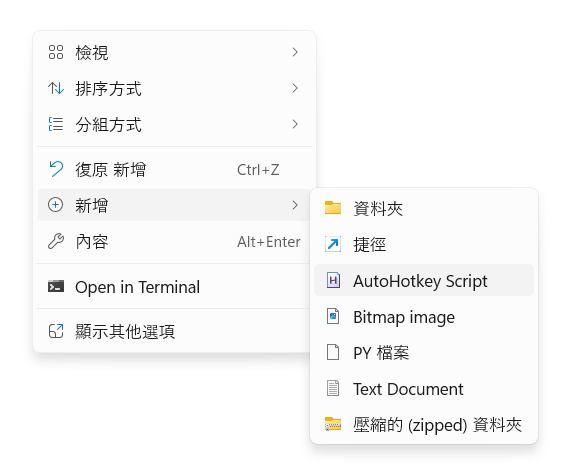
第三步:貼上魔法程式碼
把打開的檔案裡面原本的預設文字全部刪除,然後直接複製並貼上以下這段程式碼:
#Requires AutoHotkey v2.0
#SingleInstance Force  ; 確保每次修改存檔後,只會執行最新版本的腳本

; ==========================================
; 滾輪中鍵 (MButton) + 左手英文字母 = 九宮格數字鍵
; ==========================================

; 當你按住「滾輪中鍵」時,按下對應字母會送出數字
MButton & w::Send("7")
MButton & e::Send("8")
MButton & r::Send("9")

MButton & s::Send("4")
MButton & d::Send("5")
MButton & f::Send("6")

MButton & x::Send("1")
MButton & c::Send("2")
MButton & v::Send("3")
MButton & b::Send("0")

; ==========================================
; 【重要防呆設定】保留滾輪中鍵原本的功能
; ==========================================
; 因為我們把 MButton 當作切換鍵,系統預設會吃掉它原本的「中鍵點擊」功能。
; 加上下面這行,當你「單獨點擊」中鍵且沒有按鍵盤時,依然能正常在新分頁開啟網頁或關閉分頁!
MButton::Send("{MButton}")
當然,這個數字區的對映是傑森個人喜好的,大家可以依自己的想法,進行修改哦!
第四步:執行與測試
對著你的 Numpad.ahk 檔案連按兩下左鍵執行。這時,你會在 Windows 右下角的工作列(系統匣)看到一個綠底白字的「H」圖示,代表腳本已經在背景默默保護著你了!
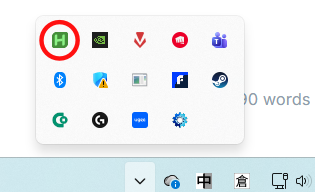
馬上來測試看看: 左手放在鍵盤上,右手按住滑鼠的「滾輪中鍵」不放,然後依序按下 W, E, R, S, D, F,看看你的畫面是不是神奇地打出了 7, 8, 9, 4, 5, 6!
🛠️ 進階客製化:如何換成滑鼠的其他按鍵?
如果你覺得按住中鍵不習慣,想換成滑鼠側邊的「上一頁 / 下一頁」按鍵來觸發,該怎麼改呢?
很簡單,只要把程式碼裡面的 MButton 替換成對應的「AHK 標準按鍵名稱」就可以了。以下幫大家整理了滑鼠上常見的按鍵代號(大小寫不拘):
- 滑鼠左鍵:
LButton - 滑鼠右鍵:
RButton - 滾輪中鍵 (下壓):
MButton - 滑鼠第 4 鍵 (側鍵:上一頁):
XButton1(通常是靠手腕的那顆側鍵) - 滑鼠第 5 鍵 (側鍵:下一頁):
XButton2(通常是靠指尖的那顆側鍵) - 滾輪向上滾:
WheelUp - 滾輪向下滾:
WheelDown
修改範例: 如果你想把開關改成滑鼠側邊的「下一頁」鍵,只要把程式碼裡的 MButton & w::Send("7") 改成 XButton2 & w::Send("7"),以此類推。並把最後一行的防呆設定改成 XButton2::Send("{XButton2}") 即可。
修改完畢存檔後,記得對著右下角綠色的「H」圖示點右鍵,選擇 「Reload script (重新載入)」,新設定就會立刻生效!
當然,你如果不想用滑鼠鍵,而是想用鍵盤上的其它鍵來取代,也是可以的哦!這就讓大家自行研究吧!
💡 加碼小技巧:如何讓電腦開機自動執行?
如果你覺得這招實在太好用了,想要每天一開機就能直接使用,只要跟著以下簡單的步驟,把它加入系統啟動區(此方法完美支援 Windows 10 / 11):
- 按下鍵盤的 Win + R 打開「執行」視窗,輸入
shell:startup並按 Enter,這會打開 Windows 專屬的「啟動」資料夾。 - 找到你剛剛寫好的
Numpad.ahk檔案。 - 用滑鼠**「右鍵」按住它不放**,直接拖曳到剛才打開的「啟動」資料夾裡面。
- 放開右鍵後,在彈出的選單中選擇 「在此建立捷徑」。
大功告成!以後只要電腦一開機,你的滑鼠專屬切換鍵就會自動準備就緒,默默在背景為你提升效率!