《ESP32 進階》ESP32-CAM + INMP441:影音同步串流
用 ESP32-CAM 搭配 INMP441 數位麥克風,實現影音同步串流。教學涵蓋 NodeMCU-32S 與 ESP32-CAM 的腳位衝突解析、I2S_NUM_1 聲道反轉實測,以及完整程式碼。
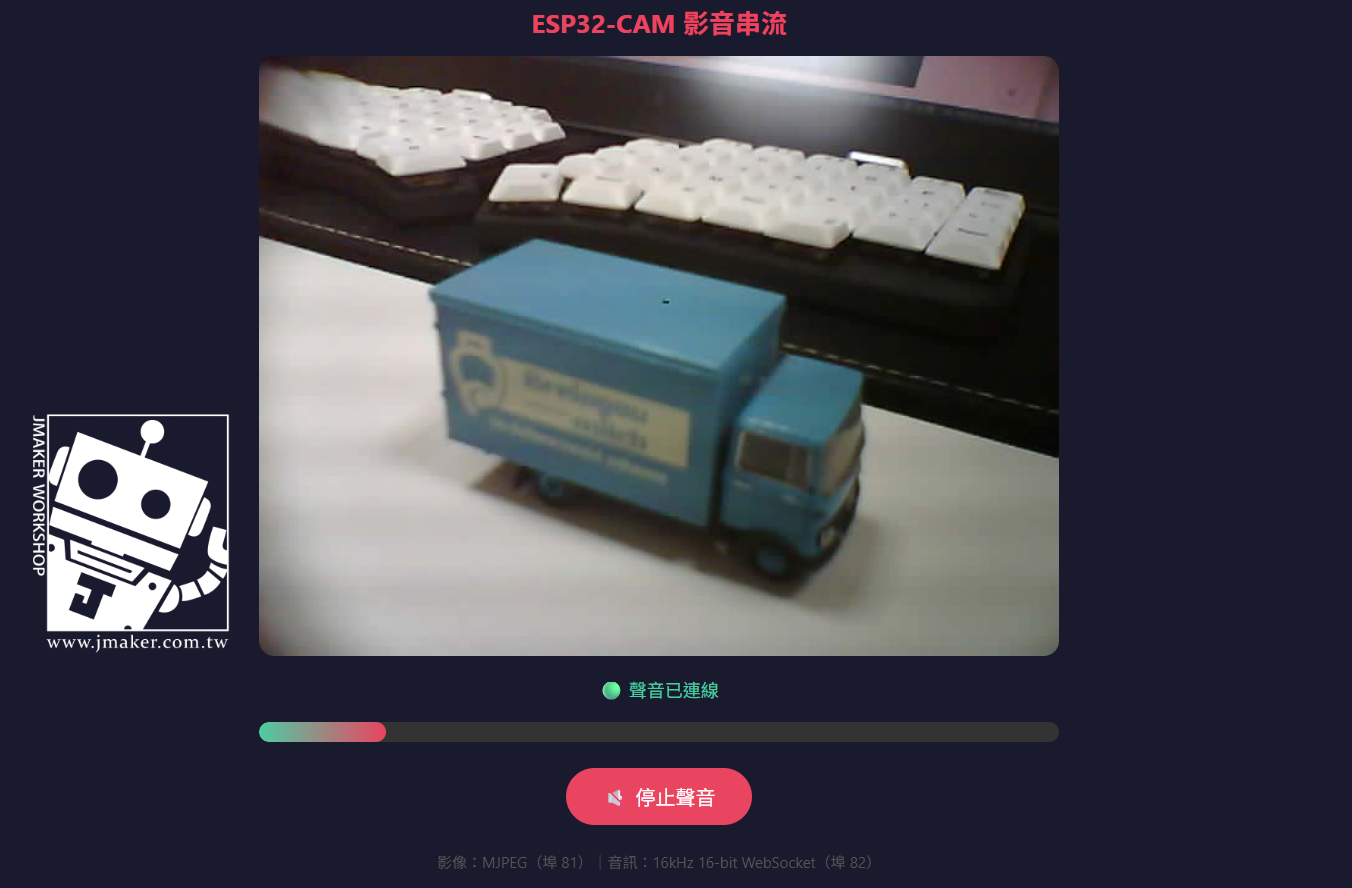
上一篇我們用 NodeMCU-32S 搭配 INMP441 完成了 WiFi 即時音訊串流,這次要把聲音和影像結合在一起!用 ESP32-CAM 搭配 INMP441 數位麥克風,在瀏覽器上同時看到即時畫面、聽到即時聲音。
如果你還沒看過上一篇,建議先去了解 INMP441 和 I2S 的基礎,這篇會直接進入實作。
 Jason Chu
如果你也還沒用ESP32-CAM這塊板子來做影像串流,那也強烈建議先去看我們之前的教學哦!
 Jason Chu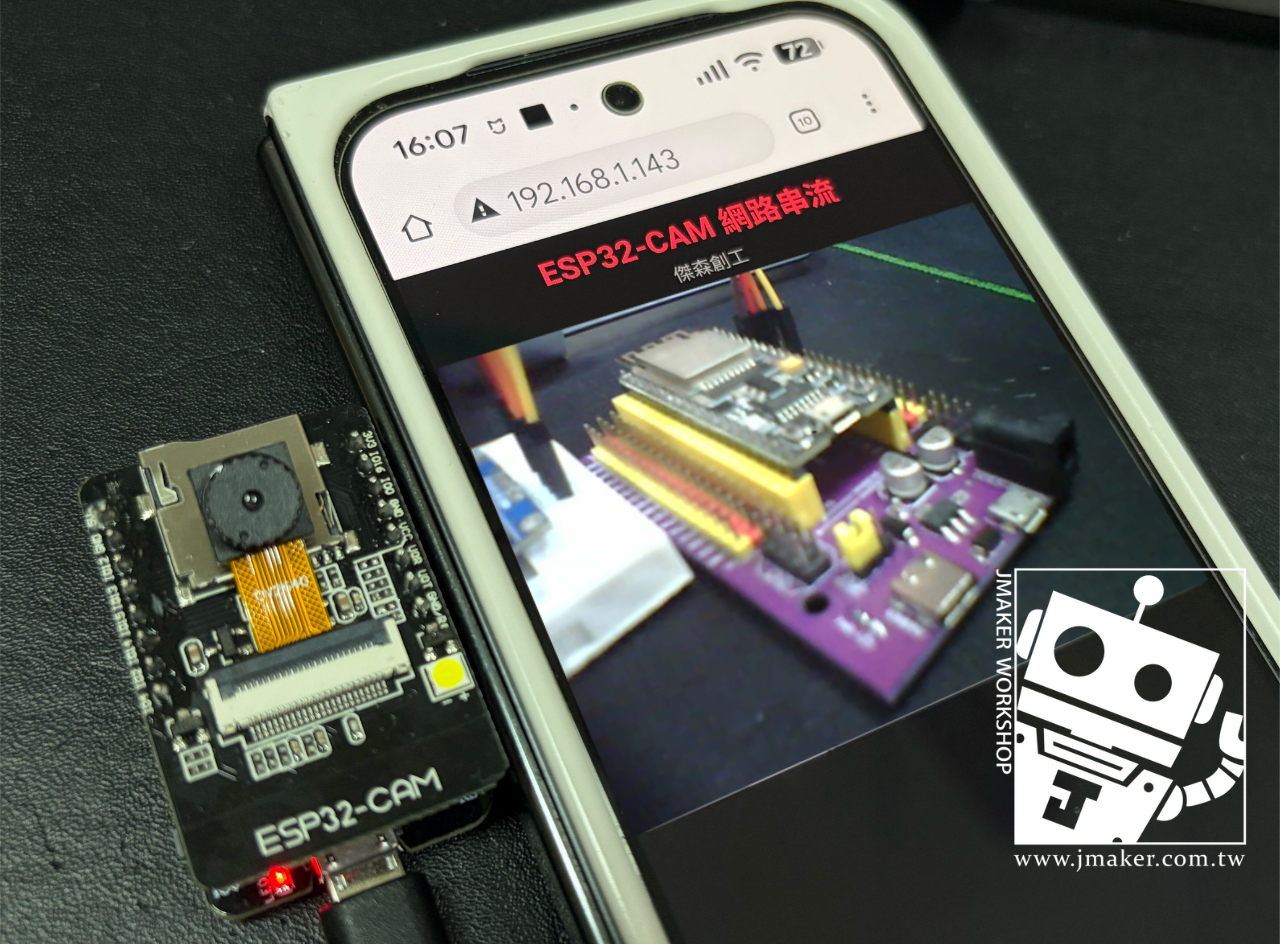
從 NodeMCU-32S 換到 ESP32-CAM:腳位衝突問題
上一篇教學中,我們在 NodeMCU-32S 上使用了以下腳位接 INMP441:
| INMP441 | NodeMCU-32S | 功能 |
|---|---|---|
| SCK | GPIO 26 | I2S 時脈 |
| WS | GPIO 22 | I2S 字選擇 |
| SD | GPIO 21 | I2S 資料 |
但如果你直接把這些腳位搬到 ESP32-CAM 上,三個全部都會衝突:
| 腳位 | INMP441 需要 | ESP32-CAM 已佔用 | 衝突! |
|---|---|---|---|
| GPIO 26 | I2S SCK | 攝影機 I2C SDA(SIOD) | ❌ |
| GPIO 22 | I2S WS | 攝影機像素時脈(PCLK) | ❌ |
| GPIO 21 | I2S SD | 攝影機資料線(Y5) | ❌ |
ESP32-CAM(AI-Thinker)的攝影機佔用了非常多的 GPIO,再加上 SD 卡也佔了一批,整塊板子能用的腳位寥寥無幾。
ESP32-CAM 可用的腳位
把攝影機佔用的腳位扣掉後,ESP32-CAM 真正能自由使用的 GPIO 大概只有這些:
| GPIO | 注意事項 |
|---|---|
| GPIO 2 | 也是板載 LED,上傳時不能接高電平 |
| GPIO 4 | 閃光燈 LED,同時也是 SD 卡 D1 |
| GPIO 12 | SD 卡 D2,不用 SD 卡時可用(Strapping pin,注意啟動電壓) |
| GPIO 13 | SD 卡 D3,不用 SD 卡時可用 |
| GPIO 14 | SD 卡 CLK,不用 SD 卡時可用 |
| GPIO 15 | SD 卡 CMD,不用 SD 卡時可用 |
| GPIO 16 | 連接 PSRAM,使用相機時不可用 |
結論很明確:要接 INMP441,就得犧牲 SD 卡功能,把原本給 SD 卡用的腳位拿來接麥克風。
INMP441 在 ESP32-CAM 上的接線
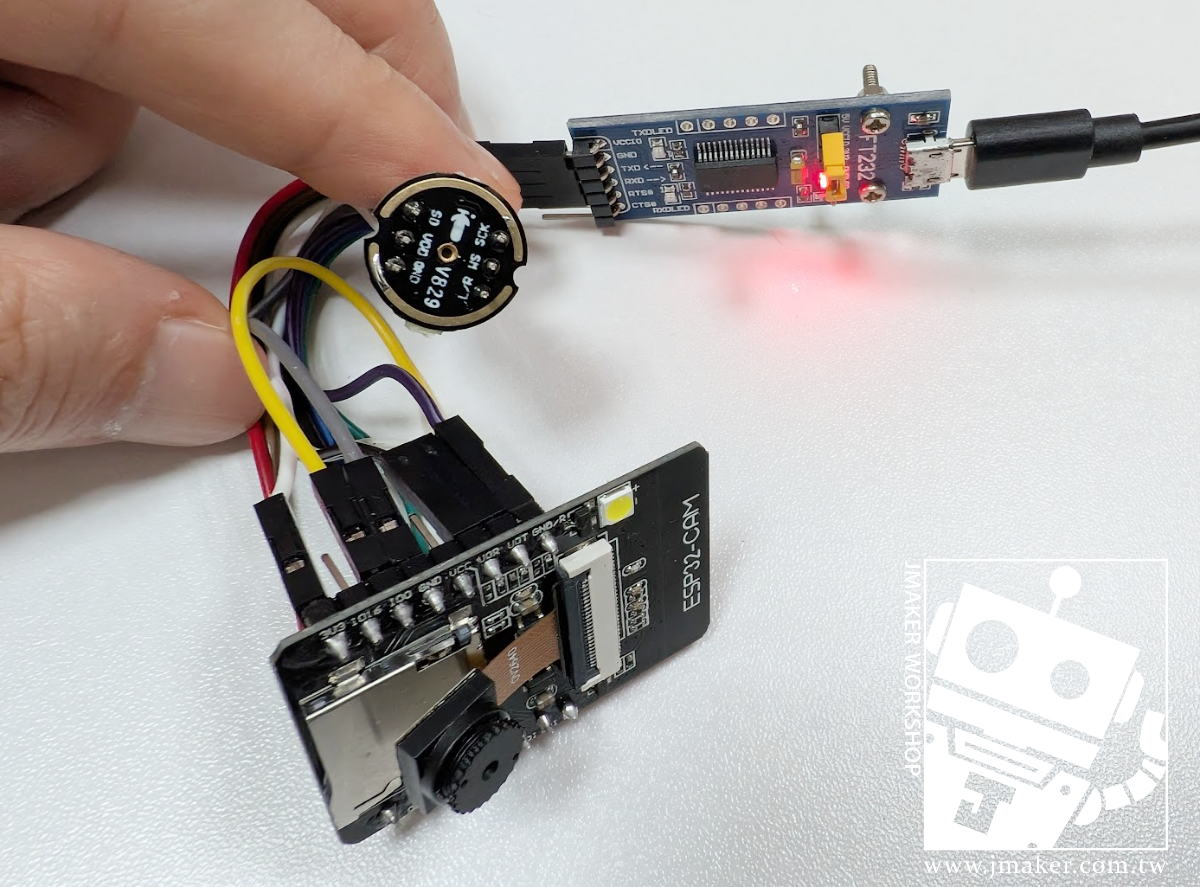
| INMP441 | ESP32-CAM GPIO | 說明 |
|---|---|---|
| VDD | 3.3V | 電源 |
| GND | GND | 接地 |
| SCK | GPIO 14 | I2S 時脈(原 SD 卡 CLK) |
| WS | GPIO 13 | I2S 字選擇(原 SD 卡 D3) |
| SD | GPIO 15 | I2S 資料(原 SD 卡 CMD) |
| L/R | GND | 選擇右聲道 |
⚠️ 重要差異: 因為攝影機已經佔用了 I2S_NUM_0,INMP441 必須使用 I2S_NUM_1(ESP32 的第二組 I2S 通道)。這跟上一篇在 NodeMCU-32S 上用 I2S_NUM_0 是不同的。
💡 為什麼選 GPIO 13、14、15? 這三個腳位原本是 SD 卡使用的,不用 SD 卡時就能釋放出來。我們刻意避開 GPIO 2(板載 LED、Strapping pin,上傳程式容易失敗)和 GPIO 12(Strapping pin,影響 Flash 電壓選擇,可能導致開機失敗),選用問題最少的三個腳位。
接線差異對照表
| 項目 | NodeMCU-32S(上一篇) | ESP32-CAM(本篇) |
|---|---|---|
| I2S SCK | GPIO 26 | GPIO 14 |
| I2S WS | GPIO 22 | GPIO 13 |
| I2S SD | GPIO 21 | GPIO 15 |
| I2S Port | I2S_NUM_0 | I2S_NUM_1 |
| channel_format | ONLY_RIGHT | ONLY_RIGT |
| SD 卡 | 不影響 | 無法使用 |
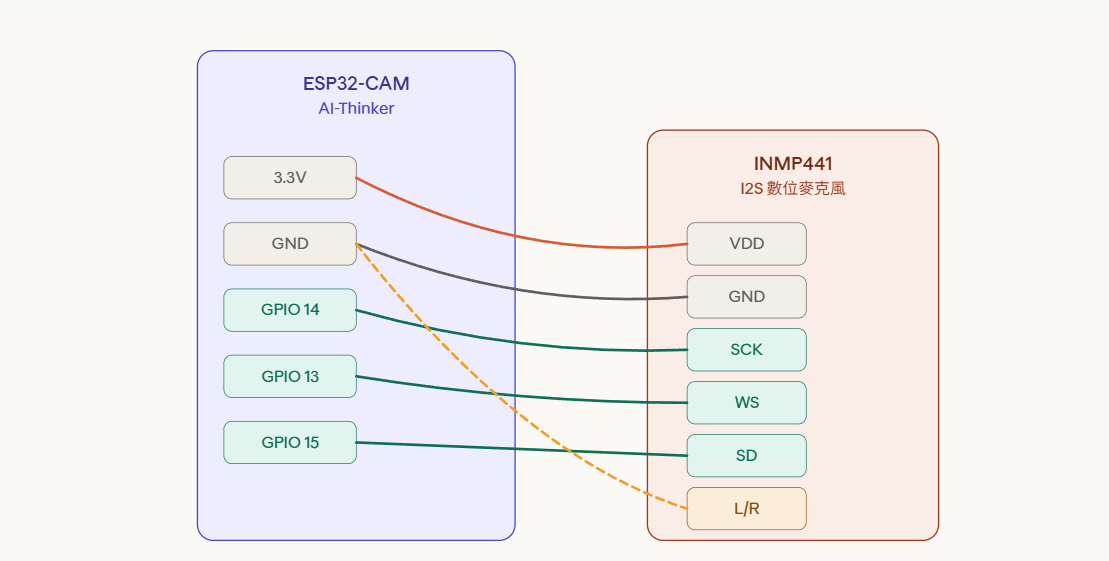
💡 L/R 接 GND、程式用 ONLY_RIGHT,跟上一篇 NodeMCU-32S 的設定不同。在ESP32-CAM這塊板子,同樣把L/R接到GND,但卻是右聲道輸出,請一定要留意!硬體準備
所需材料
| 材料 | 數量 | 說明 |
|---|---|---|
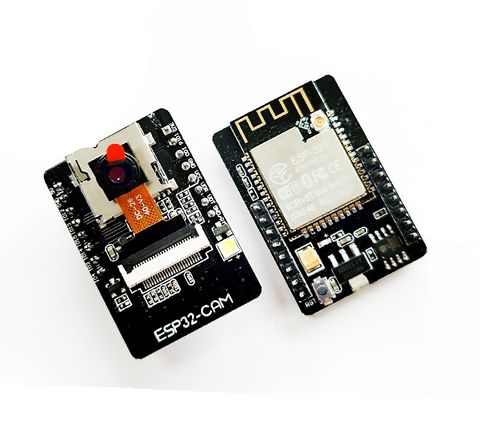
| ESP32-CAM(AI-Thinker) | 1 | 搭載 OV2640 攝影模組 |
| ESP32-CAM 上傳底板 | 1 | 或使用 FTDI USB-TTL 轉接器 |
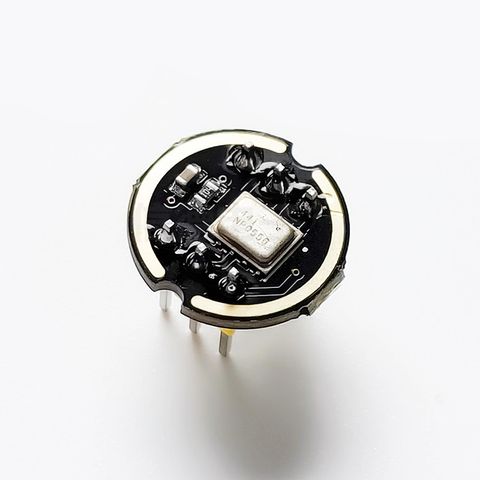
| INMP441 麥克風模組 | 1 | I2S 數位麥克風 |
| 麵包板 | 1 | |
| 杜邦線 | 若干 | |
| Micro USB 傳輸線 | 1 | 供電與燒錄程式 |
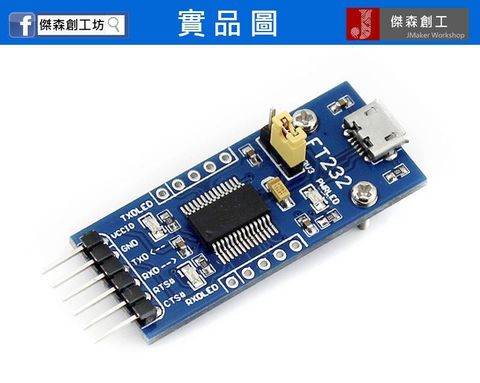
因這次ESP32-CAM除了影像串流,還要接INMP411所以不太適合接底板來上傳,所以就要用TTL模組來上傳了。接線上可能會比較麻煩,大家要多留意。



接線圖
將 INMP441 按照上方的對照表接好。ESP32-CAM 的排針可能需要自己焊,如果你用上傳底板,可以直接從底板上的排針引線出來。
軟體架構
整個系統的運作流程:
OV2640 攝影模組                INMP441 麥克風
    │ (Camera 介面)                │ (I2S 介面)
    ▼                             ▼
         ESP32-CAM(AI-Thinker)
    │                             │
    │ 埠 80:網頁介面              │
    │ 埠 81:MJPEG 影像串流        │
    │ 埠 82:WebSocket 音訊串流    │
    ▼                             ▼
         瀏覽器(手機 / 電腦)
         🎥 影像 + 🔊 聲音
ESP32-CAM 同時運行三個伺服器:
- HTTP 伺服器(埠 80):提供包含影音播放器的網頁
- MJPEG 串流伺服器(埠 81):持續推送攝影機影像
- WebSocket 伺服器(埠 82):即時傳送麥克風音訊
需要安裝的函式庫
在 Arduino IDE 的「管理函式庫」中搜尋並安裝:
| 函式庫名稱 | 作者 | 用途 |
|---|---|---|
| WebSockets | Markus Sattler | WebSocket 伺服器 |
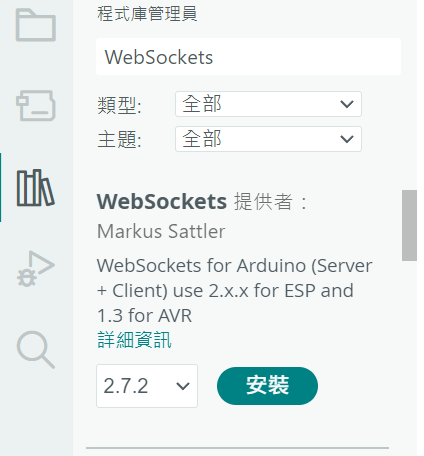
攝影機和 I2S 驅動是 ESP32 內建的,不需要額外安裝。
完整程式碼
#include "esp_camera.h"
#include <WiFi.h>
#include "esp_http_server.h"
#include <WebSocketsServer.h>
#include <driver/i2s.h>

// ========== WiFi 設定 ==========
const char* ssid = "你的WiFi名稱";
const char* password = "你的WiFi密碼";

// ========== AI-Thinker ESP32-CAM 攝影機腳位(固定的,不用改)==========
#define PWDN_GPIO_NUM     32
#define RESET_GPIO_NUM    -1
#define XCLK_GPIO_NUM      0
#define SIOD_GPIO_NUM     26
#define SIOC_GPIO_NUM     27
#define Y9_GPIO_NUM       35
#define Y8_GPIO_NUM       34
#define Y7_GPIO_NUM       39
#define Y6_GPIO_NUM       36
#define Y5_GPIO_NUM       21
#define Y4_GPIO_NUM       19
#define Y3_GPIO_NUM       18
#define Y2_GPIO_NUM        5
#define VSYNC_GPIO_NUM    25
#define HREF_GPIO_NUM     23
#define PCLK_GPIO_NUM     22

// ========== INMP441 I2S 腳位(ESP32-CAM 專用配置)==========
#define I2S_SCK   14    // Serial Clock(原 SD 卡 CLK)
#define I2S_WS    13    // Word Select(原 SD 卡 D3)
#define I2S_SD    15    // Serial Data(原 SD 卡 CMD)
#define I2S_PORT  I2S_NUM_1   // 必須用 I2S_NUM_1(I2S_NUM_0 被攝影機佔用)

// ========== 音訊參數 ==========
#define SAMPLE_RATE   16000
#define BUFFER_LEN    1024
int32_t rawSamples[BUFFER_LEN];
int16_t samples16[BUFFER_LEN];

// ========== MJPEG 串流格式 ==========
#define PART_BOUNDARY "123456789000000000000987654321"
static const char* _STREAM_CONTENT_TYPE = "multipart/x-mixed-replace;boundary=" PART_BOUNDARY;
static const char* _STREAM_BOUNDARY = "\r\n--" PART_BOUNDARY "\r\n";
static const char* _STREAM_PART = "Content-Type: image/jpeg\r\nContent-Length: %u\r\n\r\n";

// ========== 伺服器 ==========
httpd_handle_t camera_httpd = NULL;    // 網頁(埠 80)
httpd_handle_t stream_httpd = NULL;    // 影像串流(埠 81)
WebSocketsServer webSocket(82);        // 音訊串流(埠 82)

bool audioClientConnected = false;

// ========== 網頁 HTML ==========
static const char indexHtml[] = R"rawliteral(
<!DOCTYPE html>
<html>
<head>
  <meta charset="UTF-8">
  <meta name="viewport" content="width=device-width, initial-scale=1.0">
  <title>ESP32-CAM 影音串流</title>
  <style>
    * { margin: 0; padding: 0; box-sizing: border-box; }
    body {
      font-family: -apple-system, BlinkMacSystemFont, "Segoe UI", sans-serif;
      background: #1a1a2e;
      color: #eee;
      display: flex;
      flex-direction: column;
      align-items: center;
      padding: 1rem;
    }
    h1 { font-size: 1.3rem; margin-bottom: 0.8rem; color: #e94560; }
    .video-container {
      width: 100%;
      max-width: 640px;
      background: #000;
      border-radius: 12px;
      overflow: hidden;
      margin-bottom: 1rem;
    }
    .video-container img {
      width: 100%;
      display: block;
    }
    .controls {
      display: flex;
      gap: 0.8rem;
      margin-bottom: 1rem;
      flex-wrap: wrap;
      justify-content: center;
    }
    .status {
      font-size: 0.9rem;
      color: #aaa;
      margin-bottom: 1rem;
    }
    .status.connected { color: #4ecca3; }
    .status.error { color: #e94560; }
    button {
      padding: 0.7rem 1.8rem;
      font-size: 1rem;
      border: none;
      border-radius: 50px;
      cursor: pointer;
      transition: all 0.3s;
    }
    #btnAudioStart { background: #4ecca3; color: #1a1a2e; }
    #btnAudioStart:hover { background: #3db890; }
    #btnAudioStop { background: #e94560; color: #fff; display: none; }
    #btnAudioStop:hover { background: #d63851; }
    .volume-bar {
      width: 100%;
      max-width: 640px;
      height: 16px;
      background: #333;
      border-radius: 8px;
      overflow: hidden;
      margin-bottom: 1rem;
    }
    .volume-fill {
      height: 100%;
      width: 0%;
      background: linear-gradient(90deg, #4ecca3, #e94560);
      transition: width 0.1s;
      border-radius: 8px;
    }
    .info { font-size: 0.75rem; color: #555; margin-top: 1rem; }
  </style>
</head>
<body>
  <h1>ESP32-CAM 影音串流</h1>

  <div class="video-container">
    <img id="stream" src="" alt="Loading...">
  </div>

  <div id="audioStatus" class="status">點擊按鈕開始收聽聲音</div>

  <div class="volume-bar">
    <div id="volumeFill" class="volume-fill"></div>
  </div>

  <div class="controls">
    <button id="btnAudioStart" onclick="startAudio()">🔊 開始收聽</button>
    <button id="btnAudioStop" onclick="stopAudio()">🔇 停止聲音</button>
  </div>

  <div class="info">
    影像:MJPEG 串流(埠 81)| 音訊:16kHz 16-bit WebSocket(埠 82)
  </div>

  <script>
    // 影像串流:頁面載入即開始
    const host = window.location.hostname;
    document.getElementById('stream').src = 'http://' + host + ':81/stream';

    // 音訊串流
    let ws = null;
    let audioCtx = null;
    let isPlaying = false;
    const SAMPLE_RATE = 16000;

    function startAudio() {
      audioCtx = new (window.AudioContext || window.webkitAudioContext)({
        sampleRate: SAMPLE_RATE
      });

      ws = new WebSocket('ws://' + host + ':82');
      ws.binaryType = 'arraybuffer';

      ws.onopen = () => {
        isPlaying = true;
        document.getElementById('audioStatus').textContent = '🟢 聲音已連線';
        document.getElementById('audioStatus').className = 'status connected';
        document.getElementById('btnAudioStart').style.display = 'none';
        document.getElementById('btnAudioStop').style.display = 'inline-block';
      };

      ws.onmessage = (event) => {
        if (!isPlaying || !audioCtx) return;
        const int16Array = new Int16Array(event.data);
        const numSamples = int16Array.length;
        const audioBuffer = audioCtx.createBuffer(1, numSamples, SAMPLE_RATE);
        const channelData = audioBuffer.getChannelData(0);

        let sumSquares = 0;
        for (let i = 0; i < numSamples; i++) {
          channelData[i] = int16Array[i] / 32768.0;
          sumSquares += channelData[i] * channelData[i];
        }

        const rms = Math.sqrt(sumSquares / numSamples);
        document.getElementById('volumeFill').style.width = Math.min(rms * 500, 100) + '%';

        const source = audioCtx.createBufferSource();
        source.buffer = audioBuffer;
        source.connect(audioCtx.destination);
        source.start();
      };

      ws.onerror = () => {
        document.getElementById('audioStatus').textContent = '❌ 聲音連線錯誤';
        document.getElementById('audioStatus').className = 'status error';
      };

      ws.onclose = () => {
        document.getElementById('audioStatus').textContent = '⚪ 聲音已中斷';
        document.getElementById('audioStatus').className = 'status';
        document.getElementById('btnAudioStart').style.display = 'inline-block';
        document.getElementById('btnAudioStop').style.display = 'none';
        isPlaying = false;
      };
    }

    function stopAudio() {
      isPlaying = false;
      if (ws) { ws.close(); ws = null; }
      if (audioCtx) { audioCtx.close(); audioCtx = null; }
      document.getElementById('audioStatus').textContent = '點擊按鈕開始收聽聲音';
      document.getElementById('audioStatus').className = 'status';
      document.getElementById('btnAudioStart').style.display = 'inline-block';
      document.getElementById('btnAudioStop').style.display = 'none';
      document.getElementById('volumeFill').style.width = '0%';
    }
  </script>
</body>
</html>
)rawliteral";

// ========== 攝影機初始化 ==========
void cameraInit() {
  camera_config_t config;
  config.ledc_channel = LEDC_CHANNEL_0;
  config.ledc_timer = LEDC_TIMER_0;
  config.pin_d0 = Y2_GPIO_NUM;
  config.pin_d1 = Y3_GPIO_NUM;
  config.pin_d2 = Y4_GPIO_NUM;
  config.pin_d3 = Y5_GPIO_NUM;
  config.pin_d4 = Y6_GPIO_NUM;
  config.pin_d5 = Y7_GPIO_NUM;
  config.pin_d6 = Y8_GPIO_NUM;
  config.pin_d7 = Y9_GPIO_NUM;
  config.pin_xclk = XCLK_GPIO_NUM;
  config.pin_pclk = PCLK_GPIO_NUM;
  config.pin_vsync = VSYNC_GPIO_NUM;
  config.pin_href = HREF_GPIO_NUM;
  config.pin_sccb_sda = SIOD_GPIO_NUM;
  config.pin_sccb_scl = SIOC_GPIO_NUM;
  config.pin_pwdn = PWDN_GPIO_NUM;
  config.pin_reset = RESET_GPIO_NUM;
  config.xclk_freq_hz = 10000000;         // 10MHz,減少畫面條紋
  config.pixel_format = PIXFORMAT_JPEG;

  // 有 PSRAM 可以用較高解析度
  if (psramFound()) {
    config.frame_size = FRAMESIZE_VGA;     // 640x480
    config.jpeg_quality = 12;
    config.fb_count = 2;
  } else {
    config.frame_size = FRAMESIZE_QVGA;    // 320x240
    config.jpeg_quality = 15;
    config.fb_count = 1;
  }

  esp_err_t err = esp_camera_init(&config);
  if (err != ESP_OK) {
    Serial.printf("攝影機初始化失敗: 0x%x\n", err);
    return;
  }
  Serial.println("攝影機初始化完成");
}

// ========== I2S 麥克風初始化 ==========
void i2sInit() {
  const i2s_config_t i2s_config = {
    .mode = (i2s_mode_t)(I2S_MODE_MASTER | I2S_MODE_RX),
    .sample_rate = SAMPLE_RATE,
    .bits_per_sample = I2S_BITS_PER_SAMPLE_32BIT,
    .channel_format = I2S_CHANNEL_FMT_ONLY_RIGHT,   // 雖然 L/R 接 GND,但 I2S_NUM_1 在此腳位下聲道相反
    .communication_format = I2S_COMM_FORMAT_STAND_I2S,
    .intr_alloc_flags = ESP_INTR_FLAG_LEVEL1,
    .dma_buf_count = 8,
    .dma_buf_len = BUFFER_LEN,
    .use_apll = false,
    .tx_desc_auto_clear = false,
    .fixed_mclk = 0
  };

  const i2s_pin_config_t pin_config = {
    .bck_io_num = I2S_SCK,
    .ws_io_num = I2S_WS,
    .data_out_num = I2S_PIN_NO_CHANGE,
    .data_in_num = I2S_SD
  };

  // 注意:必須用 I2S_NUM_1,因為 I2S_NUM_0 被攝影機佔用了
  esp_err_t err = i2s_driver_install(I2S_PORT, &i2s_config, 0, NULL);
  if (err != ESP_OK) {
    Serial.printf("I2S 驅動安裝失敗: %d\n", err);
    return;
  }

  err = i2s_set_pin(I2S_PORT, &pin_config);
  if (err != ESP_OK) {
    Serial.printf("I2S 腳位設定失敗: %d\n", err);
    return;
  }

  Serial.println("I2S 麥克風初始化完成");
}

// ========== MJPEG 影像串流 Handler ==========
static esp_err_t stream_handler(httpd_req_t *req) {
  camera_fb_t *fb = NULL;
  char part_buf[64];

  esp_err_t res = httpd_resp_set_type(req, _STREAM_CONTENT_TYPE);
  if (res != ESP_OK) return res;

  // 設定 CORS 標頭,允許跨埠存取
  httpd_resp_set_hdr(req, "Access-Control-Allow-Origin", "*");

  while (true) {
    fb = esp_camera_fb_get();
    if (!fb) { res = ESP_FAIL; break; }

    size_t hlen = snprintf(part_buf, 64, _STREAM_PART, fb->len);
    res = httpd_resp_send_chunk(req, _STREAM_BOUNDARY, strlen(_STREAM_BOUNDARY));
    if (res == ESP_OK) res = httpd_resp_send_chunk(req, part_buf, hlen);
    if (res == ESP_OK) res = httpd_resp_send_chunk(req, (const char*)fb->buf, fb->len);
    esp_camera_fb_return(fb);

    if (res != ESP_OK) break;
  }
  return res;
}

// ========== 網頁 Handler ==========
static esp_err_t index_handler(httpd_req_t *req) {
  httpd_resp_set_type(req, "text/html");
  return httpd_resp_send(req, indexHtml, strlen(indexHtml));
}

// ========== 啟動攝影機 HTTP 伺服器 ==========
void startCameraServer() {
  // 埠 80:網頁介面
  httpd_config_t config80 = HTTPD_DEFAULT_CONFIG();
  config80.server_port = 80;
  config80.stack_size = 8192;

  httpd_uri_t index_uri = {
    .uri = "/",
    .method = HTTP_GET,
    .handler = index_handler,
    .user_ctx = NULL
  };

  if (httpd_start(&camera_httpd, &config80) == ESP_OK) {
    httpd_register_uri_handler(camera_httpd, &index_uri);
    Serial.println("HTTP 伺服器已啟動(埠 80)");
  }

  // 埠 81:MJPEG 影像串流
  httpd_config_t config81 = HTTPD_DEFAULT_CONFIG();
  config81.server_port = 81;
  config81.ctrl_port += 1;
  config81.stack_size = 8192;

  httpd_uri_t stream_uri = {
    .uri = "/stream",
    .method = HTTP_GET,
    .handler = stream_handler,
    .user_ctx = NULL
  };

  if (httpd_start(&stream_httpd, &config81) == ESP_OK) {
    httpd_register_uri_handler(stream_httpd, &stream_uri);
    Serial.println("影像串流伺服器已啟動(埠 81)");
  }
}

// ========== WebSocket 事件處理 ==========
void webSocketEvent(uint8_t num, WStype_t type, uint8_t* payload, size_t length) {
  switch (type) {
    case WStype_DISCONNECTED:
      Serial.printf("[Audio] 客戶端 %u 已斷線\n", num);
      audioClientConnected = false;
      break;
    case WStype_CONNECTED:
      Serial.printf("[Audio] 客戶端 %u 已連線\n", num);
      audioClientConnected = true;
      break;
    default:
      break;
  }
}

// ========== 音訊讀取與發送(在 Task 中執行)==========
void audioTask(void *parameter) {
  while (true) {
    if (!audioClientConnected) {
      vTaskDelay(100 / portTICK_PERIOD_MS);
      continue;
    }

    size_t bytesRead = 0;
    esp_err_t err = i2s_read(I2S_PORT, rawSamples, sizeof(rawSamples), &bytesRead, portMAX_DELAY);
    if (err != ESP_OK) continue;

    int samplesRead = bytesRead / sizeof(int32_t);

    for (int i = 0; i < samplesRead; i++) {
      samples16[i] = (int16_t)(rawSamples[i] >> 16);
    }

    webSocket.broadcastBIN((uint8_t*)samples16, samplesRead * sizeof(int16_t));
  }
}

// ========== setup() ==========
void setup() {
  Serial.begin(115200);
  Serial.println("\n=== ESP32-CAM 影音串流 ===");

  // 連接 WiFi
  WiFi.begin(ssid, password);
  Serial.print("正在連接 WiFi");
  while (WiFi.status() != WL_CONNECTED) {
    delay(500);
    Serial.print(".");
  }
  Serial.println();
  Serial.print("WiFi 已連線,IP 位址:");
  Serial.println(WiFi.localIP());

  // ★ 關鍵:先初始化 I2S 麥克風,再初始化攝影機
  //   避免 esp_camera_init() 覆蓋 I2S 相關資源
  delay(500);   // 等待硬體穩定
  i2sInit();

  // 初始化攝影機
  cameraInit();

  // 啟動攝影機伺服器(埠 80 + 81)
  startCameraServer();

  // 啟動 WebSocket 伺服器(埠 82)
  webSocket.begin();
  webSocket.onEvent(webSocketEvent);
  Serial.println("WebSocket 音訊伺服器已啟動(埠 82)");

  // 建立獨立的音訊任務(在核心 0 上執行)
  // 核心 1 留給攝影機和 WiFi
  xTaskCreatePinnedToCore(
    audioTask,       // 任務函式
    "audioTask",     // 名稱
    4096,            // Stack 大小
    NULL,            // 參數
    1,               // 優先級
    NULL,            // 任務 handle
    0                // 在核心 0 上執行
  );
  Serial.println("音訊任務已建立(核心 0)");

  Serial.println("\n請用瀏覽器開啟以下網址:");
  Serial.print("http://");
  Serial.println(WiFi.localIP());
}

// ========== loop() ==========
void loop() {
  webSocket.loop();
  delay(1);
}
程式碼解析:跟上一篇有什麼不同?
1. I2S 設定的差異
上一篇在 NodeMCU-32S 上:
#define I2S_PORT  I2S_NUM_0
.channel_format = I2S_CHANNEL_FMT_ONLY_LEFT,
這一篇在 ESP32-CAM 上:
#define I2S_PORT  I2S_NUM_1    // 改用第二組 I2S
.channel_format = I2S_CHANNEL_FMT_ONLY_RIGHT,   // L/R 接 GND,但 I2S_NUM_1 聲道相反
有兩個差異。第一,I2S Port 必須改成 I2S_NUM_1,因為攝影機佔用了 I2S_NUM_0。第二,channel_format 要改成 ONLY_RIGHT,雖然 L/R 硬體接 GND 跟上一篇一樣,但實測發現 I2S_NUM_1 搭配 GPIO 13/14/15 這組腳位時,聲道對應是反的,用 ONLY_LEFT 會讀到空資料。
2. 用 FreeRTOS Task 分離音訊處理
上一篇把音訊讀取放在 loop() 裡,因為只有音訊一個工作。但這篇同時要處理影像串流和音訊串流,如果全放在 loop() 裡會互相卡住。
ESP32 是雙核心處理器,我們利用 xTaskCreatePinnedToCore() 把音訊處理放到核心 0,讓核心 1 專心處理攝影機和 WiFi:
xTaskCreatePinnedToCore(
  audioTask,     // 任務函式
  "audioTask",   // 名稱
  4096,          // Stack 大小
  NULL,          // 參數
  1,             // 優先級
  NULL,          // 任務 handle
  0              // 核心 0
);
3. 三個伺服器各司其職
| 埠 | 伺服器 | 功能 |
|---|---|---|
| 80 | HTTP | 網頁介面(HTML + JavaScript) |
| 81 | HTTP | MJPEG 影像串流 |
| 82 | WebSocket | 音訊二進位串流 |
網頁載入後,影像透過 <img> 標籤的 MJPEG 串流自動顯示,音訊則需要使用者點擊「開始收聽」按鈕後才啟動(瀏覽器的安全限制)。
Arduino IDE 設定
| 設定項目 | 選擇 |
|---|---|
| Board | AI Thinker ESP32-CAM |
| Partition Scheme | Huge APP (3MB No OTA/1MB SPIFFS) |
| Upload Speed | 115200 |
| Port | 你的 COM Port |
上傳方式
因為要使用 FTDI,請參考之前的 ESP32-CAM 教學中的接線和上傳步驟。
測試
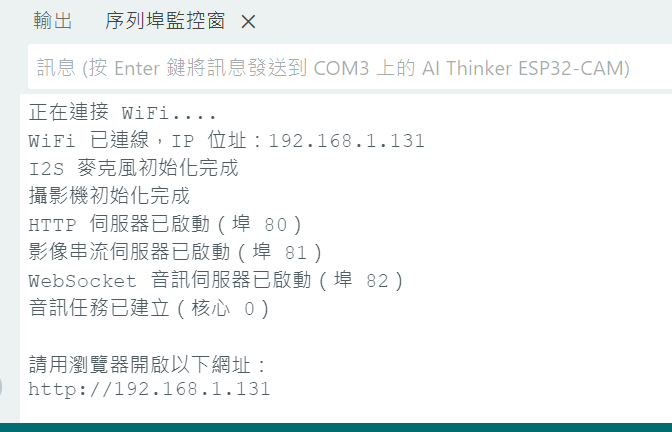
- 上傳程式碼後,開啟 Serial Monitor(鮑率 115200)
- 按下 ESP32-CAM 的 Reset 按鈕
- 等待 WiFi 連線,記下顯示的 IP 位址
- 用瀏覽器開啟該 IP(例如
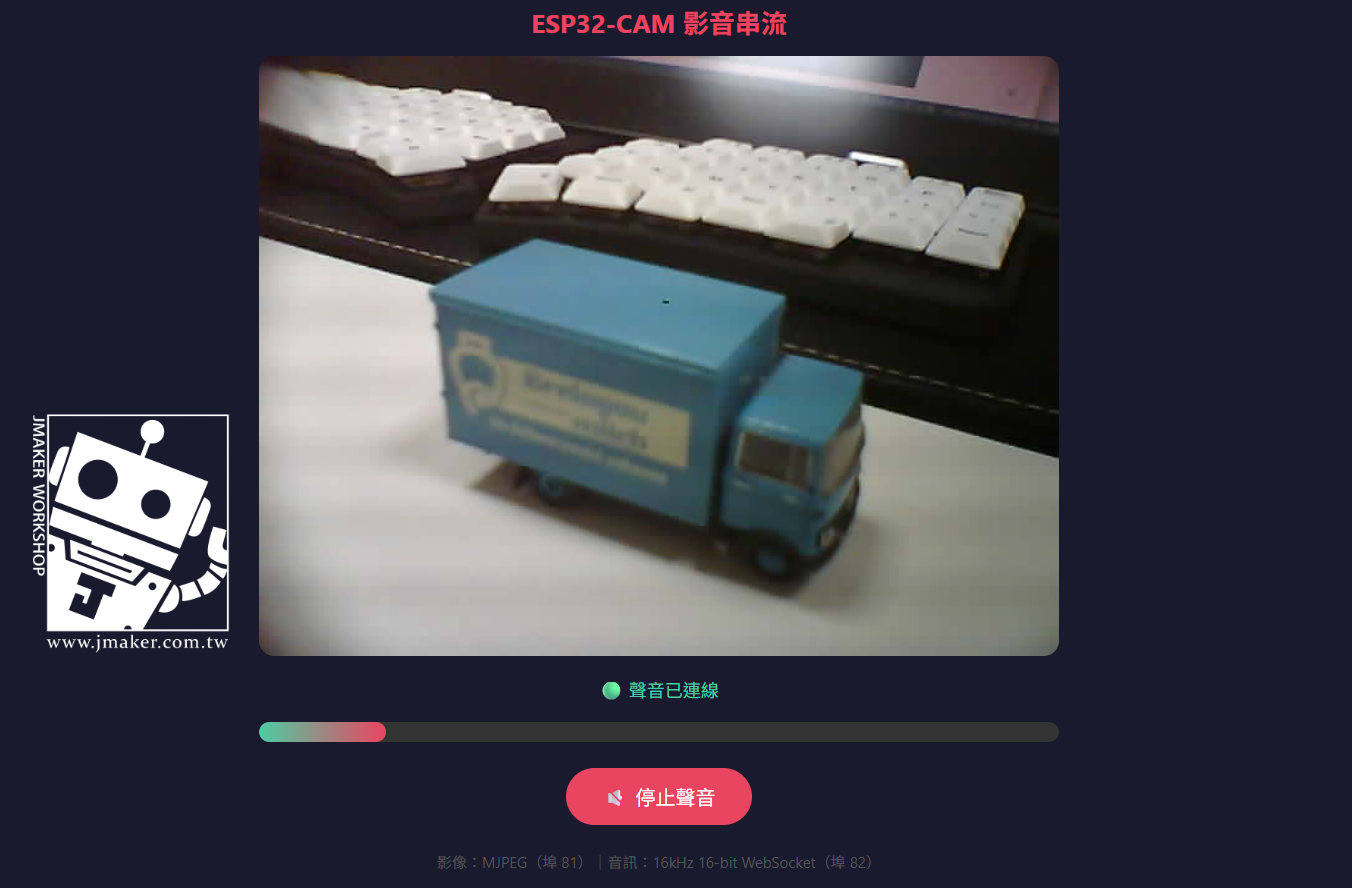
http://192.168.1.100) - 畫面應該立即顯示即時影像
- 點擊「🔊 開始收聽」按鈕,開始接收聲音
- 對著 INMP441 說話,確認能從電腦喇叭聽到
常見問題排解
影像正常但沒有聲音
確認 INMP441 的接線,特別是 SD 線(GPIO 15)和 SCK 線(GPIO 14)。確認 L/R 腳有接到 GND。如果聽到的全是雜訊,試著將程式中的 I2S_CHANNEL_FMT_ONLY_LEFT 改成 I2S_CHANNEL_FMT_ONLY_RIGHT,並將 L/R 改接 3.3V。
影像和聲音有延遲
影音之間有些許延遲是正常的,因為 MJPEG 和 WebSocket 走的是不同的通道,瀏覽器接收和緩衝的時間不一致。如果延遲太大,可以嘗試降低影像解析度(改成 FRAMESIZE_QVGA)來減輕 ESP32 的負擔。
ESP32-CAM 反覆重啟
供電不足是最常見的原因。ESP32-CAM 同時跑攝影機、WiFi 和 I2S 麥克風時,電流需求較大,建議使用 5V/2A 以上的穩定電源,不要只靠電腦 USB 供電。
上傳程式失敗
確認 INMP441 的接線沒有影響到 ESP32-CAM 的 Strapping pin(GPIO 0、2、12、15)。本篇選用的 GPIO 13、14、15 中,GPIO 15 是 Strapping pin,但通常不會影響上傳。如果仍然失敗,可以先把 INMP441 整組拔掉再上傳,完成後再接回。
延伸應用
- 居家監控:搭配 PIR 人體感測器,偵測到人時自動開始錄影錄音
- 嬰兒監視器:加上音量閾值偵測,寶寶哭了就透過 LINE Notify 推播通知
- 門禁對講機:搭配 MAX98357A 擴大器和喇叭,實現雙向語音通話
- go2rtc 整合:用 go2rtc 串流應用將 MJPEG + WAV 轉碼合併,可大幅降低延遲
- Home Assistant:將影音串流整合到智慧家庭儀表板
結語
這篇教學最大的挑戰不是程式碼本身,而是 ESP32-CAM 嚴重不足的 GPIO 資源。理解「為什麼不能直接沿用 NodeMCU-32S 的腳位」,以及「如何在有限的腳位中找出可用的組合」,是從單一模組專案走向多模組整合的必經過程。
如果你覺得 ESP32-CAM 的腳位限制太大,可以考慮改用 ESP32-S3 系列的開發板(例如 Freenove ESP32-S3 Cam 或 XIAO ESP32S3 Sense),它們有更多可用的 GPIO,有些甚至內建 PDM 麥克風,不需要額外接 INMP441。
本文由傑森創工(blog.jmaker.com.tw)製作,歡迎分享轉載,請註明出處。