ESP32-S3 + 2.8 吋 TFT LCD 顯示繁體中文(LovyanGFX)
使用 LovyanGFX 函式庫,在 ESP32-S3 開發板上驅動 2.8 吋 TFT LCD,內建 efontTW 字型直接顯示繁體中文,從接線、設定到顯示圖形與中文字,一步步帶你完成。
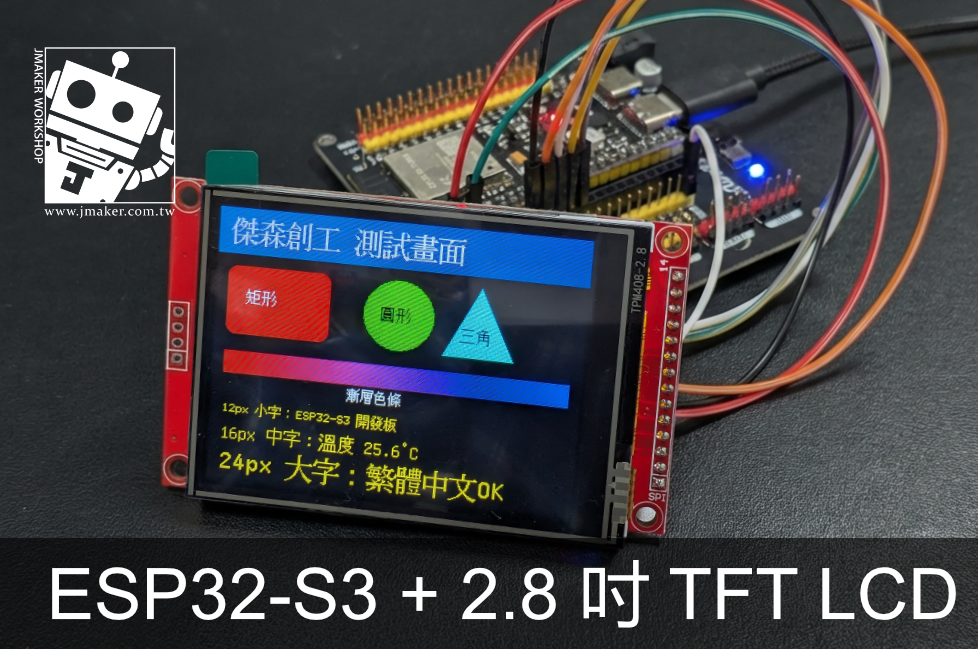
想在 ESP32-S3 的 TFT 螢幕上顯示繁體中文嗎?這篇教學帶你從接線到顯示中文字,一步步搞定。我們使用 LovyanGFX 函式庫,內建繁體中文字型,不用自己轉字型檔,設定也比 TFT_eSPI 直覺很多。
使用材料
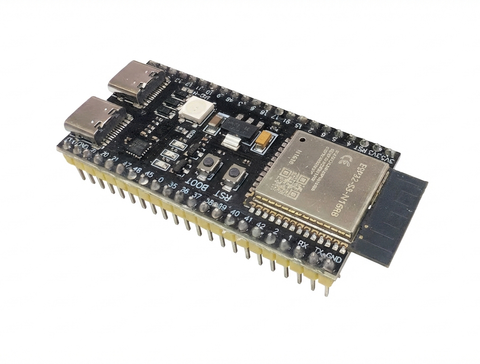
- ESP32-S3-DevKitC-1(N16R8 版本)
- 2.8 吋 TFT LCD 模組(ST7789 驅動,240×320 解析度)
- 杜邦線(母對母最穩)
- Micro USB 傳輸線



為什麼選 LovyanGFX?
| TFT_eSPI | LovyanGFX | |
|---|---|---|
| 繁體中文支援 | 需自行轉換字型檔 | 內建 efontTW,開箱即用 |
| 設定方式 | 改函式庫原始碼 User_Setup.h | 在自己的程式碼裡設定 |
| 字型大小 | 需個別轉換 | 內建 10/12/14/16/24px |
| 粗體/斜體 | 不支援 | 內建支援 |
LovyanGFX 最大的優勢就是不用改函式庫原始碼,所有螢幕設定都寫在你自己的 .ino 裡面,搬到別台電腦也不用重新設定。
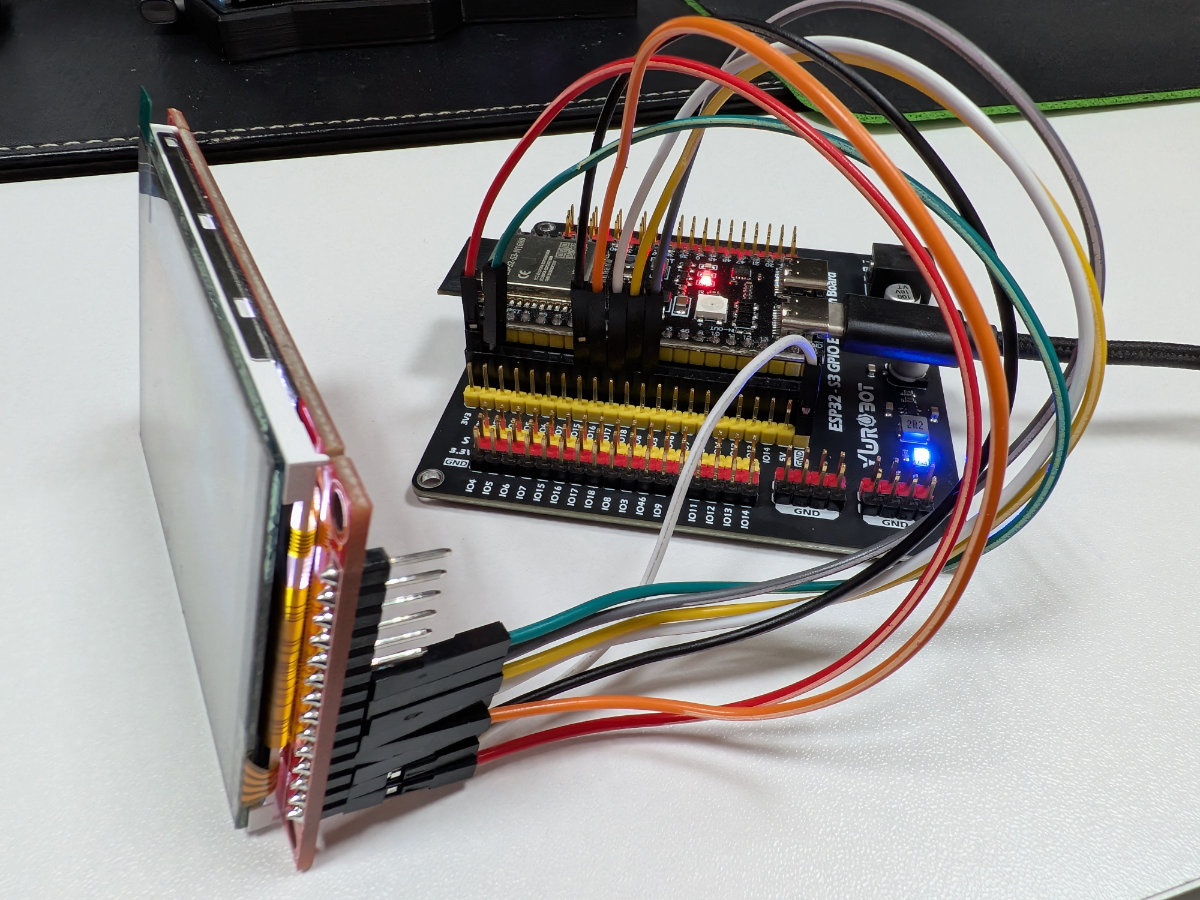
接線
ESP32-S3 N16R8 版本有些 GPIO 被 PSRAM 和 Flash 佔用,以下腳位經過確認安全可用:
| LCD 模組排針 | ESP32-S3 GPIO | 說明 |
|---|---|---|
| VCC | 3.3V | 供電 |
| GND | GND | 接地 |
| CS | GPIO 15 | 螢幕片選 |
| RESET | GPIO 16 | 重置 |
| DC | GPIO 17 | 資料/命令切換 |
| SDI (MOSI) | GPIO 18 | SPI 資料 |
| SCK | GPIO 8 | SPI 時鐘 |
| LED | 3.3V | 背光(直接接 3.3V) |
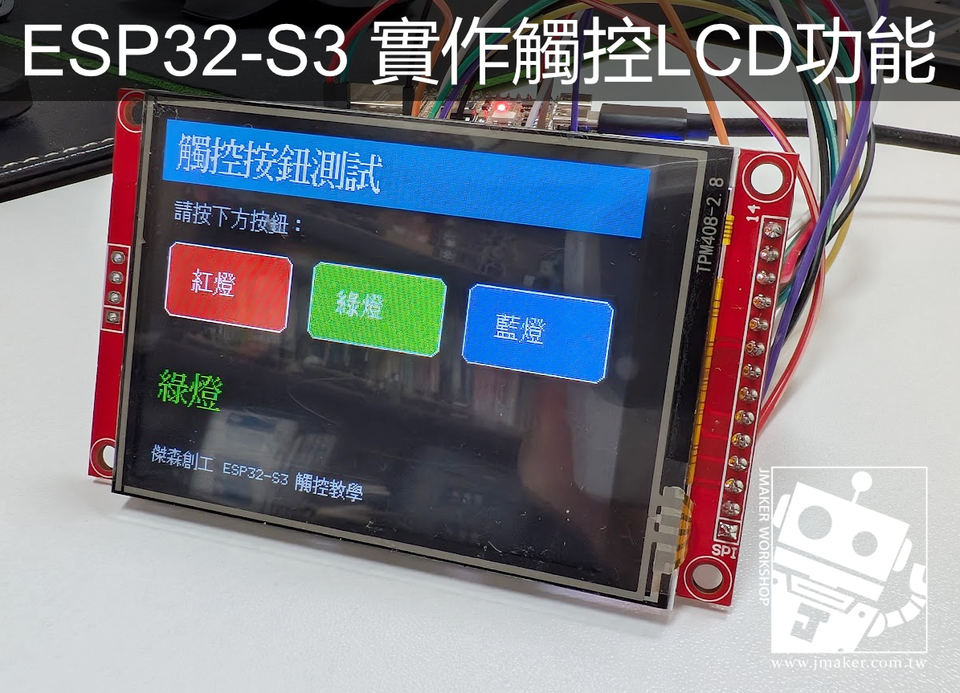
注意: SDO (MISO) 和觸控相關的腳位(T_CLK、T_CS 等)暫時不接,先確保螢幕能正常顯示。之後傑森還會介紹如何使用觸控哦!
注意: 每一個腳位一定要很穩定的接好,不然只要有一條線連線不穩,就無法顯示,一定要注意!
N16R8 不能用的 GPIO
| GPIO 範圍 | 原因 |
|---|---|
| GPIO 26~32 | 連接內建 Flash |
| GPIO 33~37 | 連接 PSRAM(N16R8 專屬) |
| GPIO 19~20 | USB-JTAG |
| GPIO 0 | Boot 按鈕 |
如果你用的是 N8R2 版本,GPIO 33~37 可以正常使用。
Arduino IDE 設定
1. 安裝開發板
在 Board Manager 搜尋 esp32 by Espressif 並安裝,然後選擇 ESP32S3 Dev Module。
2. 安裝函式庫
在 Library Manager 搜尋 LovyanGFX 並安裝。

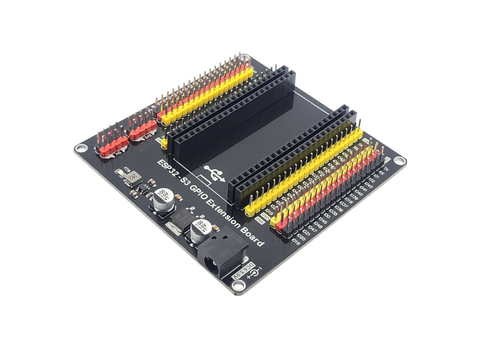
其它有關ESP32 S3的設定,建議大家先看另一篇的介紹哦!
 Jason Chu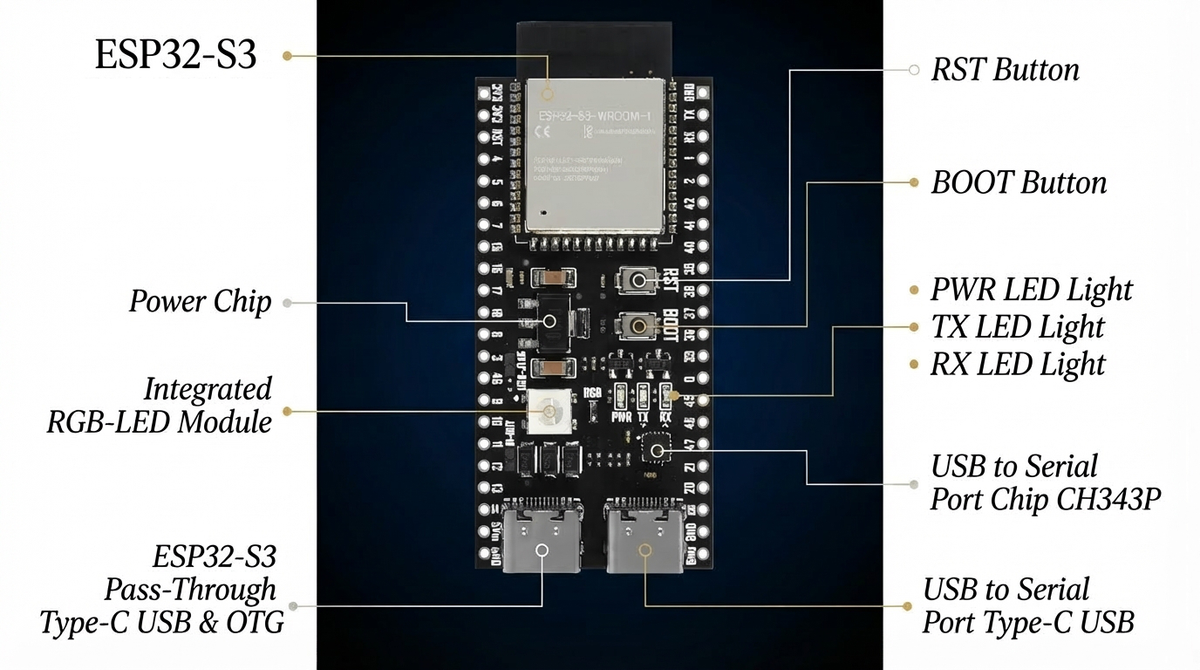
程式碼解說
LovyanGFX 設定類別
LovyanGFX 使用自訂的 C++ 類別來設定螢幕參數,這是它跟 TFT_eSPI 最大的不同。所有設定都寫在你的程式碼裡,不用動到函式庫本身:
#include <LovyanGFX.hpp>

class LGFX : public lgfx::LGFX_Device {
  lgfx::Bus_SPI _bus_instance;
  lgfx::Panel_ST7789 _panel_instance;

public:
  LGFX(void) {
    // SPI 匯流排設定
    {
      auto cfg = _bus_instance.config();
      cfg.spi_host   = SPI2_HOST;   // ESP32-S3 使用 SPI2_HOST
      cfg.spi_mode   = 0;
      cfg.freq_write  = 40000000;   // SPI 寫入頻率 40MHz
      cfg.freq_read   = 16000000;
      cfg.pin_sclk   =  8;         // SCK
      cfg.pin_mosi   = 18;         // MOSI (SDI)
      cfg.pin_miso   = -1;         // 不接 MISO
      cfg.pin_dc     = 17;         // DC
      _bus_instance.config(cfg);
      _panel_instance.setBus(&_bus_instance);
    }
    // 面板設定
    {
      auto cfg = _panel_instance.config();
      cfg.pin_cs     = 15;          // CS
      cfg.pin_rst    = 16;          // RESET
      cfg.pin_busy   = -1;
      cfg.memory_width  = 240;      // 螢幕解析度
      cfg.memory_height = 320;
      cfg.panel_width   = 240;
      cfg.panel_height  = 320;
      cfg.readable   = false;
      cfg.invert     = false;       // 顏色反轉(不對就改 true)
      cfg.rgb_order  = false;       // 紅藍反了就改 true
      cfg.dlen_16bit = false;
      cfg.bus_shared = false;
      _panel_instance.config(cfg);
    }
    setPanel(&_panel_instance);
  }
};
重點說明:
Panel_ST7789:這裡要對應你的螢幕驅動 IC。常見的還有Panel_ILI9341、Panel_ST7735等,選錯的話螢幕會全白。SPI2_HOST:ESP32-S3 要用SPI2_HOST,不是普通 ESP32 的VSPI_HOST。cfg.invert和cfg.rgb_order:如果畫面顏色不對,調整這兩個值。
驅動 IC 怎麼確認?
很多 2.8 吋模組的 PCB 上印著 ILI9341,但實際上可能是 ST7789。如果程式跑了但螢幕全白,換一個驅動試試看是最快的排查方式。
完整範例程式碼
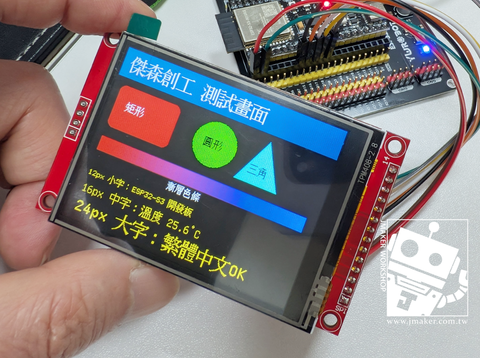
以下程式會在螢幕上顯示標題列、幾何圖形、漸層色條、以及三種大小的繁體中文字型:
#include <LovyanGFX.hpp>

class LGFX : public lgfx::LGFX_Device {
  lgfx::Bus_SPI _bus_instance;
  lgfx::Panel_ST7789 _panel_instance;

public:
  LGFX(void) {
    {
      auto cfg = _bus_instance.config();
      cfg.spi_host   = SPI2_HOST;
      cfg.spi_mode   = 0;
      cfg.freq_write  = 40000000;
      cfg.freq_read   = 16000000;
      cfg.pin_sclk   =  8;
      cfg.pin_mosi   = 18;
      cfg.pin_miso   = -1;
      cfg.pin_dc     = 17;
      _bus_instance.config(cfg);
      _panel_instance.setBus(&_bus_instance);
    }
    {
      auto cfg = _panel_instance.config();
      cfg.pin_cs     = 15;
      cfg.pin_rst    = 16;
      cfg.pin_busy   = -1;
      cfg.memory_width  = 240;
      cfg.memory_height = 320;
      cfg.panel_width   = 240;
      cfg.panel_height  = 320;
      cfg.readable   = false;
      cfg.invert     = false;
      cfg.rgb_order  = false;
      cfg.dlen_16bit = false;
      cfg.bus_shared = false;
      _panel_instance.config(cfg);
    }
    setPanel(&_panel_instance);
  }
};

LGFX display;

void setup() {
  Serial.begin(115200);
  delay(500);

  display.init();
  display.setRotation(1);  // 橫向顯示(0~3 可調整方向)
  display.fillScreen(TFT_BLACK);

  // ===== 標題列 =====
  display.fillRect(0, 0, 320, 40, display.color565(0, 80, 160));
  display.setFont(&fonts::efontTW_24);
  display.setTextColor(TFT_WHITE);
  display.setCursor(10, 8);
  display.println("傑森創工 測試畫面");

  // ===== 幾何圖形 =====
  display.fillRoundRect(10, 50, 90, 60, 8, TFT_RED);
  display.setFont(&fonts::efontTW_14);
  display.setTextColor(TFT_WHITE);
  display.setCursor(25, 70);
  display.println("矩形");

  display.fillCircle(160, 80, 30, TFT_GREEN);
  display.setTextColor(TFT_BLACK);
  display.setCursor(143, 73);
  display.println("圓形");

  display.fillTriangle(230, 50, 200, 110, 260, 110, TFT_CYAN);
  display.setTextColor(TFT_BLACK);
  display.setCursor(213, 85);
  display.println("三角");

  // ===== 漸層色條 =====
  for (int x = 10; x < 310; x++) {
    uint8_t r = map(x, 10, 310, 255, 0);
    uint8_t b = map(x, 10, 310, 0, 255);
    display.drawFastVLine(x, 125, 20, display.color565(r, 0, b));
  }
  display.setFont(&fonts::efontTW_12);
  display.setTextColor(TFT_WHITE);
  display.setCursor(120, 148);
  display.println("漸層色條");

  // ===== 中文字型大小展示 =====
  display.setTextColor(TFT_YELLOW);
  display.setFont(&fonts::efontTW_12);
  display.setCursor(10, 170);
  display.println("12px 小字:ESP32-S3 開發板");

  display.setFont(&fonts::efontTW_16);
  display.setCursor(10, 190);
  display.println("16px 中字:溫度 25.6°C");

  display.setFont(&fonts::efontTW_24);
  display.setCursor(10, 212);
  display.println("24px 大字:繁體中文OK");

  Serial.println("=== Done ===");
}

void loop() {}
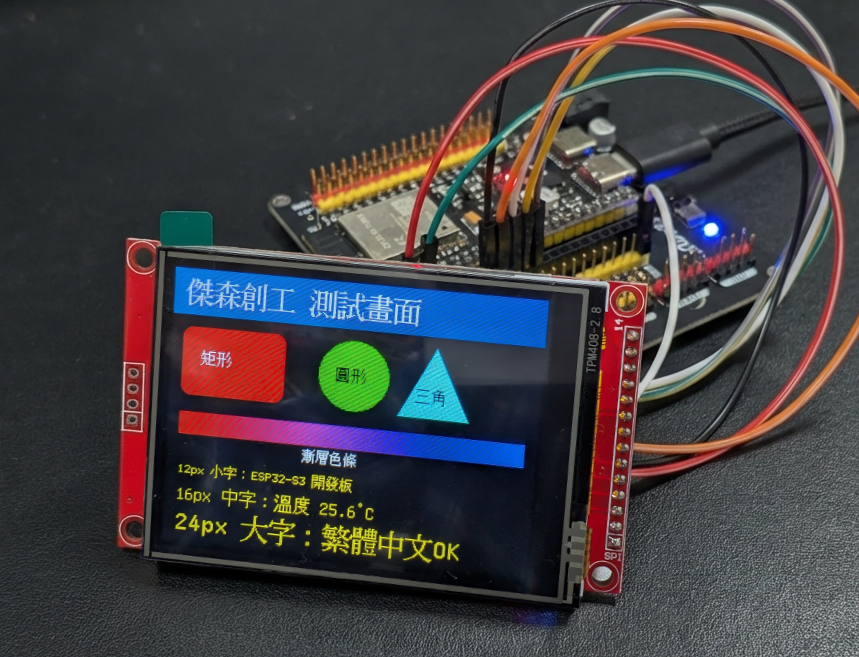
efontTW 繁體中文字型一覽
LovyanGFX 內建的 efontTW 字型有四種樣式,每種五個大小:
| 字型名稱 | 說明 |
|---|---|
efontTW_24 |
一般 |
efontTW_24_b |
粗體 |
efontTW_24_i |
斜體 |
efontTW_24_bi |
粗斜體 |
大小可選:10、12、14、16、24(把上面的 24 換成你要的數字即可)。
提醒: 不要用efontCN,那是簡體中文字型,很多繁體字會顯示成方框(□)。繁體中文請一律使用efontTW。
字型佔用空間
efontTW 中文字型是編譯時直接包進韌體裡的,每多用一個字型大小,程式就會變大。建議只 include 你實際會用到的 2~3 個大小就好,不要五種全用。
常見問題排查
螢幕全白
這是最常遇到的問題,可能原因:
- 驅動 IC 選錯 — 把
Panel_ST7789換成Panel_ILI9341試試(或反過來) - 接線鬆脫 — 特別是麵包板接線,SPI 訊號非常敏感,任何一條線接觸不良就會全白
- GPIO 衝突 — N16R8 的 GPIO 33~37 被 PSRAM 佔用,確認沒有用到這些腳位
- DC 和 RESET 接反 — 交換這兩條線試試
顏色不對
- 紅藍反了 → 把
cfg.rgb_order改成true - 整體顏色反轉 → 把
cfg.invert改成true
畫面方向不對
調整 display.setRotation() 的值:0、1、2、3 分別對應四個方向。
繁體字顯示方框(□)
確認用的是 efontTW 而不是 efontCN。
編譯錯誤 Sketch too big
到 Tools → Partition Scheme 改成 Huge APP (3MB No OTA/1MB SPIFFS)。
移動就白屏
麵包板接觸不良,特別是 GND。建議用母對母杜邦線直接連接 LCD 和 ESP32-S3,跳過麵包板。
繪圖函式速查表
LovyanGFX 的繪圖 API 跟 TFT_eSPI / Adafruit_GFX 很像,常用的有:
| 函式 | 說明 |
|---|---|
fillScreen(color) |
填滿整個螢幕 |
fillRect(x, y, w, h, color) |
填滿矩形 |
fillRoundRect(x, y, w, h, r, color) |
圓角矩形 |
fillCircle(x, y, r, color) |
填滿圓形 |
fillTriangle(x1,y1, x2,y2, x3,y3, color) |
填滿三角形 |
drawLine(x1, y1, x2, y2, color) |
畫線 |
drawRect(x, y, w, h, color) |
矩形邊框 |
drawFastVLine(x, y, h, color) |
垂直線(快速) |
drawFastHLine(x, y, w, color) |
水平線(快速) |
setFont(&fonts::xxx) |
設定字型 |
setTextColor(fg, bg) |
文字顏色(前景, 背景) |
setCursor(x, y) |
游標位置 |
setRotation(0~3) |
螢幕旋轉方向 |
color565(r, g, b) |
自訂 RGB 顏色 |
下一步
這篇教學涵蓋了基本的螢幕顯示和繁體中文輸出。後續教學會再介紹:
- 觸控功能整合(XPT2046)
- SD 卡讀取自訂字型(TTF 黑體)
- LVGL GUI 框架整合
- 實用專案:中文氣象站介面