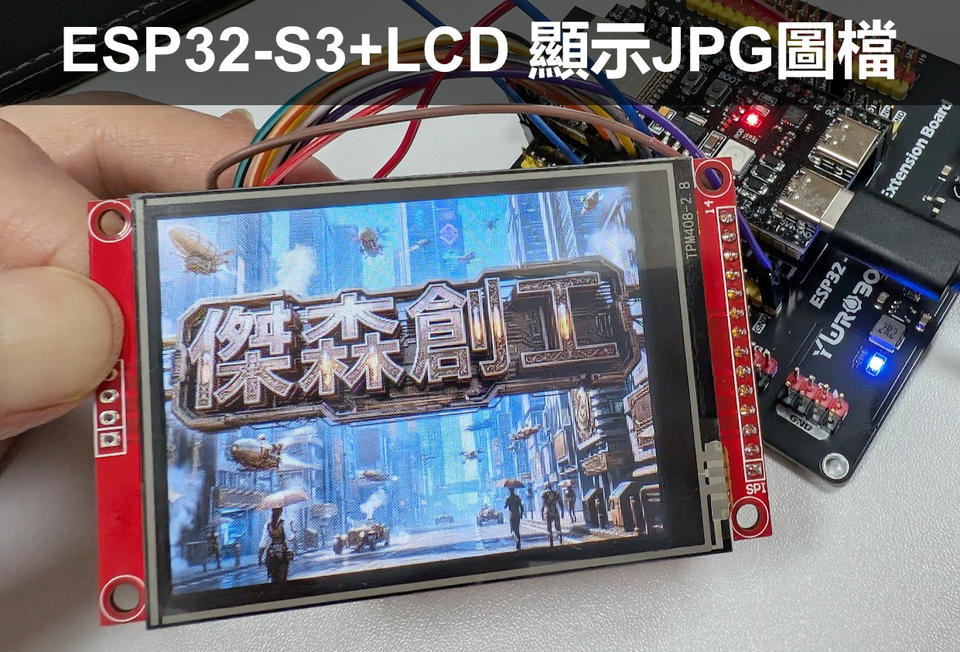
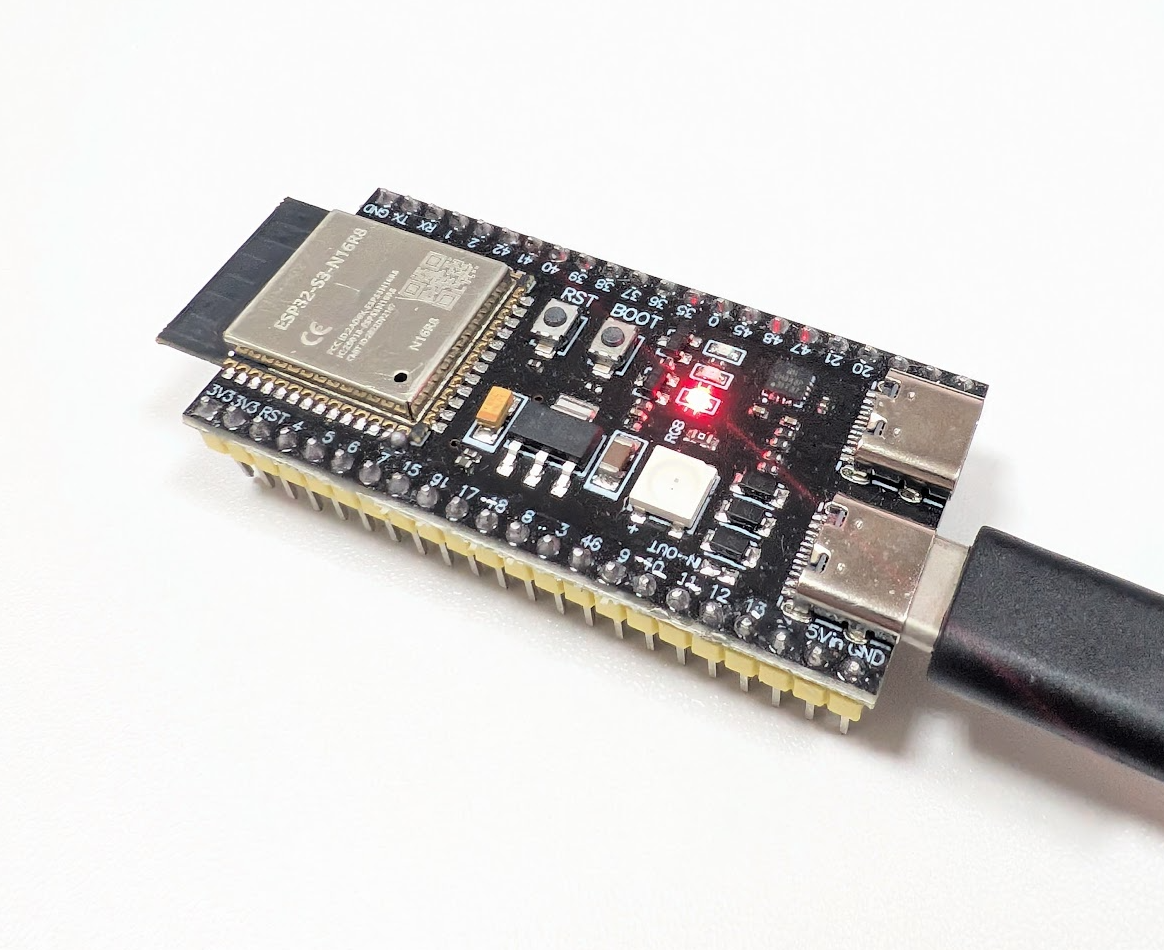
ESP32-S3 N16R8 開發板介紹
傑森創工嚴選:ESP32-S3 N16R8 頂規開發板!搭載 16MB Flash 與 8MB 高速 PSRAM,完美突破記憶體瓶頸。專為複雜圖形 UI、AI 視覺與高階 IoT 專案打造,全面升級您的硬體效能!

【頂規大容量】ESP32-S3 N16R8 開發板 (16MB Flash / 8MB PSRAM)
打破記憶體限制!為 AI 與進階 IoT 專案而生的強大引擎
還在因為程式碼太大、圖檔塞不下而煩惱嗎?這款 ESP32-S3 N16R8 具備頂級的硬體規格,搭載 16MB 超大 Flash 與 8MB 高速 PSRAM,是驅動複雜 UI、機器視覺與 AI 運算的完美選擇!
ESP32-S3 N16R8 開發板 (16MB Flash / 8MB PSRAM)
傑森創工,專注於Arduino、ESP32、樹莓派(Raspberry Pi)、物聯網、創客(Maker)相關商品的研究,專業銷售Arduino材料、Arduino教材、各種電子材料、開發板、Arduino套件、感測器模組,以及各類工具。更提供許多獨家的專題套件,供大學或高中職學生製作Arduino、ESP32專題。最專業的Arduino、ESP32供應商。

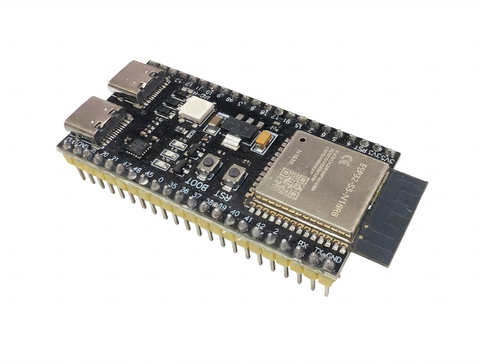
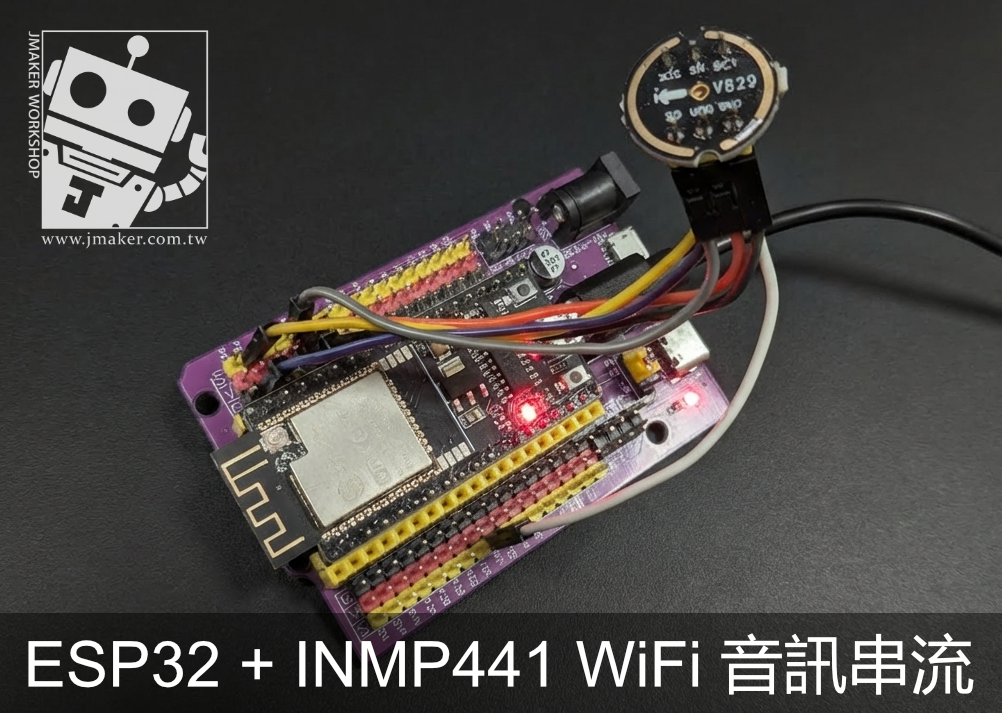
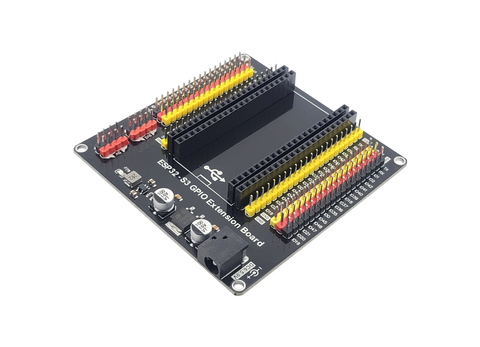
ESP32-S3 專用 GPIO 擴展板
傑森創工,專注於Arduino、ESP32、樹莓派(Raspberry Pi)、物聯網、創客(Maker)相關商品的研究,專業銷售Arduino材料、Arduino教材、各種電子材料、開發板、Arduino套件、感測器模組,以及各類工具。更提供許多獨家的專題套件,供大學或高中職學生製作Arduino、ESP32專題。最專業的Arduino、ESP32供應商。

🌟 核心亮點:為什麼選擇 N16R8?
- 16MB 巨量 Flash (N16): 空間超大!輕鬆容納龐大的程式碼、Web Server 靜態網頁檔,甚至是各種高解析度的 UI 圖檔與字庫。
- 8MB 獨立 PSRAM (R8): 採用高速 OPI 介面。處理大陣列資料、影像串流、或是跑機器學習模型(如 TensorFlow Lite)時游刃有餘,不再遇到 Out of Memory (OOM) 的窘境。
- AI 運算加速: ESP32-S3 晶片內建向量指令集 (Vector Instructions),針對神經網路與訊號處理進行硬體加速,效能遠超上一代 ESP32。
- 原生 USB 支援: 支援 USB CDC 與 JTAG,不需額外的 UART 晶片即可隨插即用、高速燒錄與除錯。
🛠️ 硬體規格:
- 核心處理器: Xtensa® 32-bit LX7 雙核心 (高達 240 MHz)
- 無線通訊: 2.4 GHz Wi-Fi 4 (802.11 b/g/n) + Bluetooth 5 (LE)
- 儲存空間: 16MB SPI Flash + 8MB OPI PSRAM
- 豐富介面: 具備高達 45 個可程式化 GPIO,支援 SPI, I2C, I2S, UART, PWM, ADC 等完整周邊。
- 支援開發環境: Arduino IDE、MicroPython、Espressif ESP-IDF、PlatformIO。
💡 完美適用場景:
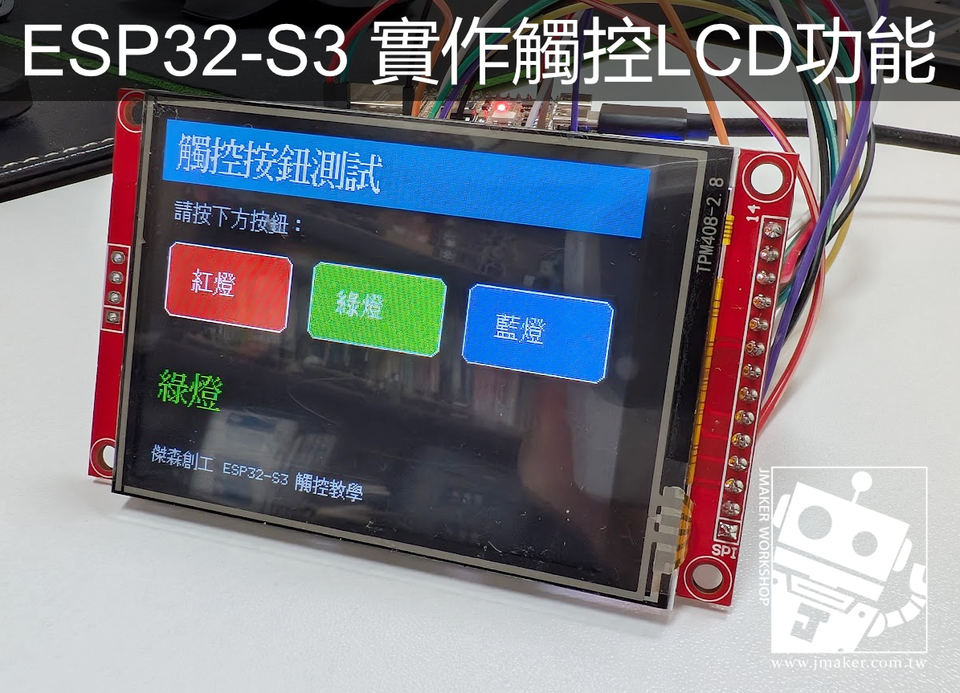
- 進階人機介面 (HMI): 搭配 ILI9341 等 TFT 彩色觸控螢幕,結合 LVGL 打造流暢的動態圖形介面。
- AI 機器視覺: 連接 OV2640/OV3660 等鏡頭模組,進行即時影像辨識與串流。
- 智慧家庭中樞: 處理複雜的 IoT 協定與大量感測器數據整合。
- 復古遊戲機開發: 充足的記憶體足以載入各類模擬器與遊戲 ROM。
Arduino IDE相關設定
請在 Arduino IDE 上方的 「工具」(Tools) 選單中,依照以下參數進行配置:
- Board (開發板):
ESP32S3 Dev Module - USB CDC On Boot:
Enabled(備註:如果您是接在標示為 USB 的原生 Type-C 孔上,務必開啟此選項,序列埠監控視窗才會正常顯示Serial.print的訊息。若接在 COM/UART 孔則設為 Disabled) - Flash Size (快閃記憶體大小):
16MB (128Mb)(對應 N16) - Partition Scheme (分區配置):
16M Flash (3MB APP/9.9MB FATFS)(或任何標示為 16M 的選項皆可,可依專案所需 APP 空間調整) - PSRAM:
OPI PSRAM(⚠️ 最重要的一點:對應 R8,8MB 的 PSRAM 必須選 OPI 介面。如果錯選成 QSPI,會導致開發板不斷重啟或當機) - Flash Mode:
QIO 80MHz - Core Debug Level:
None(預設即可)
基礎測試程式
接下來我們用一段簡單程式,測試你是不是做好所有設定了!
- 將 ESP32-S3 接上電腦,並確認 Arduino IDE 的「工具」設定都已經依照 N16R8 規格選好(尤其是 PSRAM 務必選 OPI,USB CDC On Boot 選 Enabled)。
- 將上方測試程式碼複製貼上,點擊「上傳」。
- 上傳完成後,打開 Arduino IDE 右上角的「序列埠監控視窗 (Serial Monitor)」。
- 將右下角的鮑率設定為 115200。
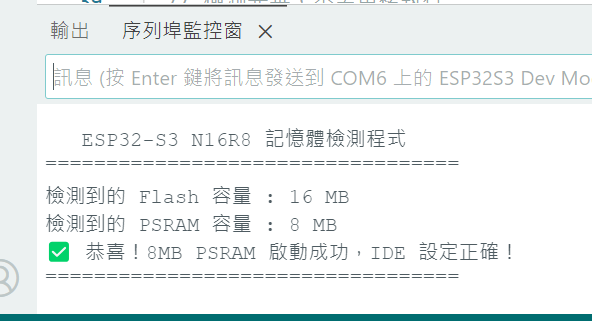
- 成功的話,您就會看到螢幕印出 16MB Flash 與 8MB PSRAM 的成功啟動訊息囉!
void setup() {
  // 設定鮑率,使用原生 USB 時通常會忽略此設定,但建議保留
  Serial.begin(115200);

  // 延遲一下,確保 ESP32-S3 的原生 USB CDC 準備好並連上電腦
  delay(3000);

  Serial.println("\n==================================");
  Serial.println("   ESP32-S3 N16R8 記憶體檢測程式   ");
  Serial.println("==================================");

  // 1. 檢測 Flash (快閃記憶體) 容量
  uint32_t flashSize = ESP.getFlashChipSize() / (1024 * 1024);
  Serial.print("檢測到的 Flash 容量 : ");
  Serial.print(flashSize);
  Serial.println(" MB");

  // 2. 檢測 PSRAM 容量並確認是否成功啟用
  if (psramInit()) {
    uint32_t psramSize = ESP.getPsramSize() / (1024 * 1024);
    Serial.print("檢測到的 PSRAM 容量 : ");
    Serial.print(psramSize);
    Serial.println(" MB");

    if (psramSize == 8) {
      Serial.println("✅ 恭喜!8MB PSRAM 啟動成功,IDE 設定正確!");
    } else {
      Serial.println("⚠️ PSRAM 容量異常,請確認買到的版本。");
    }
  } else {
    Serial.println("❌ PSRAM 啟動失敗!");
    Serial.println("👉 解決方法:請回到 Arduino IDE 的「工具」選單,");
    Serial.println("   確認「PSRAM」選項是否已正確設定為「OPI PSRAM」。");
  }
  Serial.println("==================================");
}

void loop() {
  // 檢測完畢,不需重複執行
}