
譯魔WizSubs快速入門:YouTube 雙語字幕+網頁翻譯
看英文影片,字幕一個字一個字跳;看網頁,機翻不對又對不到原文。傑森自己也卡在這裡,所以做了譯魔:字幕跟網頁都能翻,而且更專業自然。
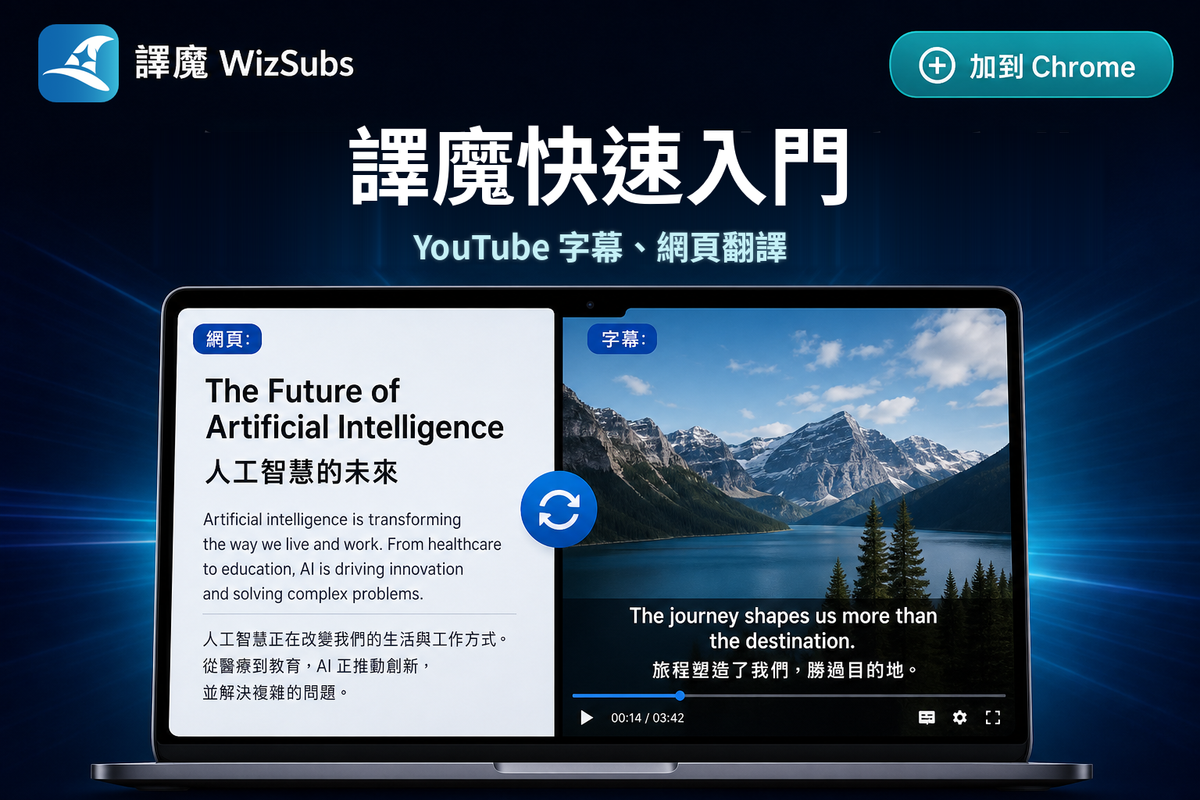
看英文教學影片的時候,字幕一個字一個字跳,用瀏覽器翻譯不是翻得不好,不然就是只有譯文,原文不見了。英文網頁也一樣,明明覺得機翻得很不對,但又對不到原文。傑森自己看文件、看影片也常卡在這裡,所以做了「譯魔WizSubs」這個擴充功能,字幕跟網頁都能翻,而且加上我們調校的AI,翻出來的效果更加專業自然!
今天這篇帶大家從安裝開始,把最常用的三件事做完:YouTube 雙語字幕、網頁對照翻譯,還有翻譯引擎在哪裡設定。
譯魔WizSubs官網在這裡:wizsubs.com
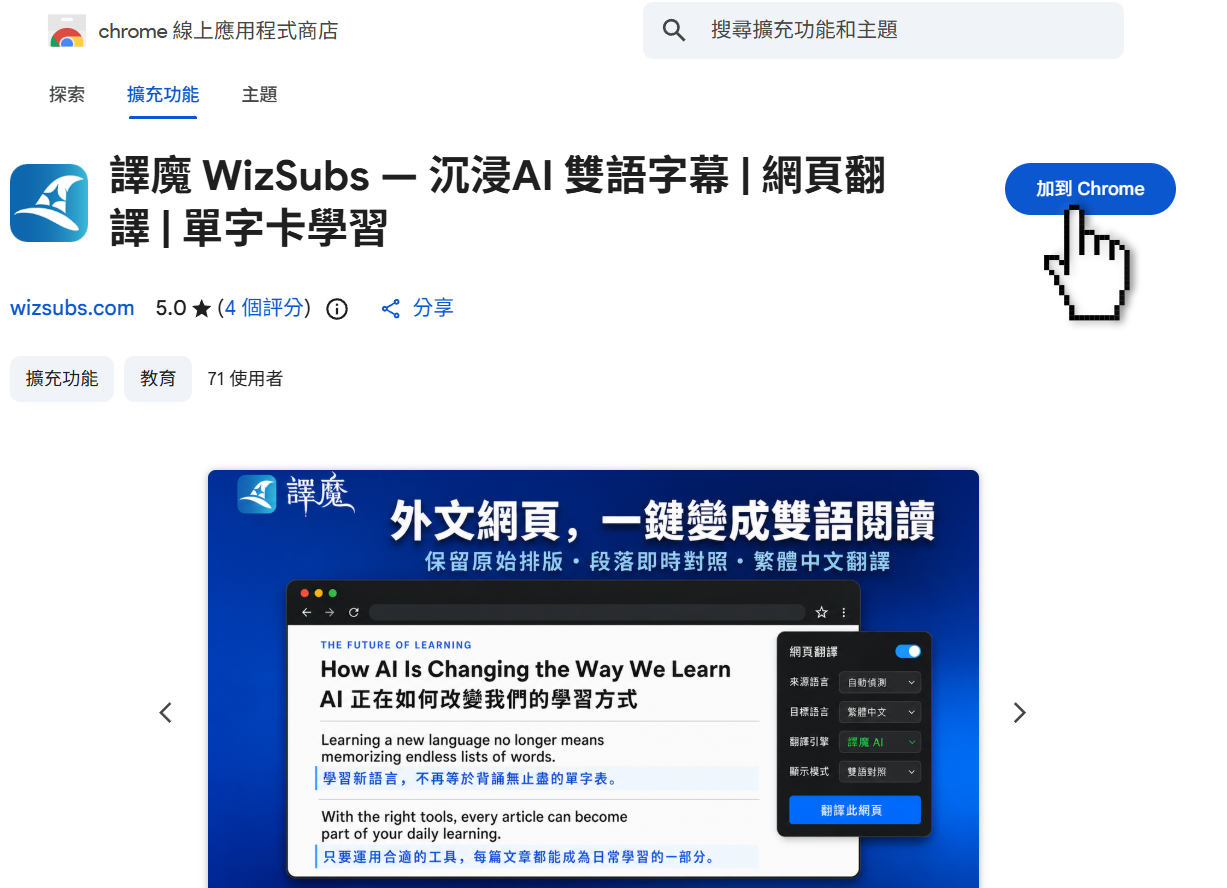
第一步:加到瀏覽器
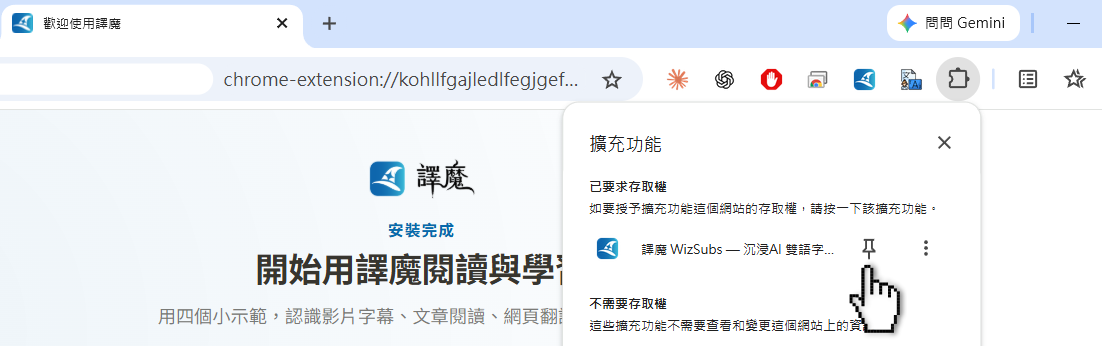
裝好之後,先把譯魔的Icon加到工作列。點選擴充功能的Icon,裡面會看到譯魔,點裡面的大頭針,就可以把它固定在工具列了,這樣隨時就能使用譯魔功能哦!
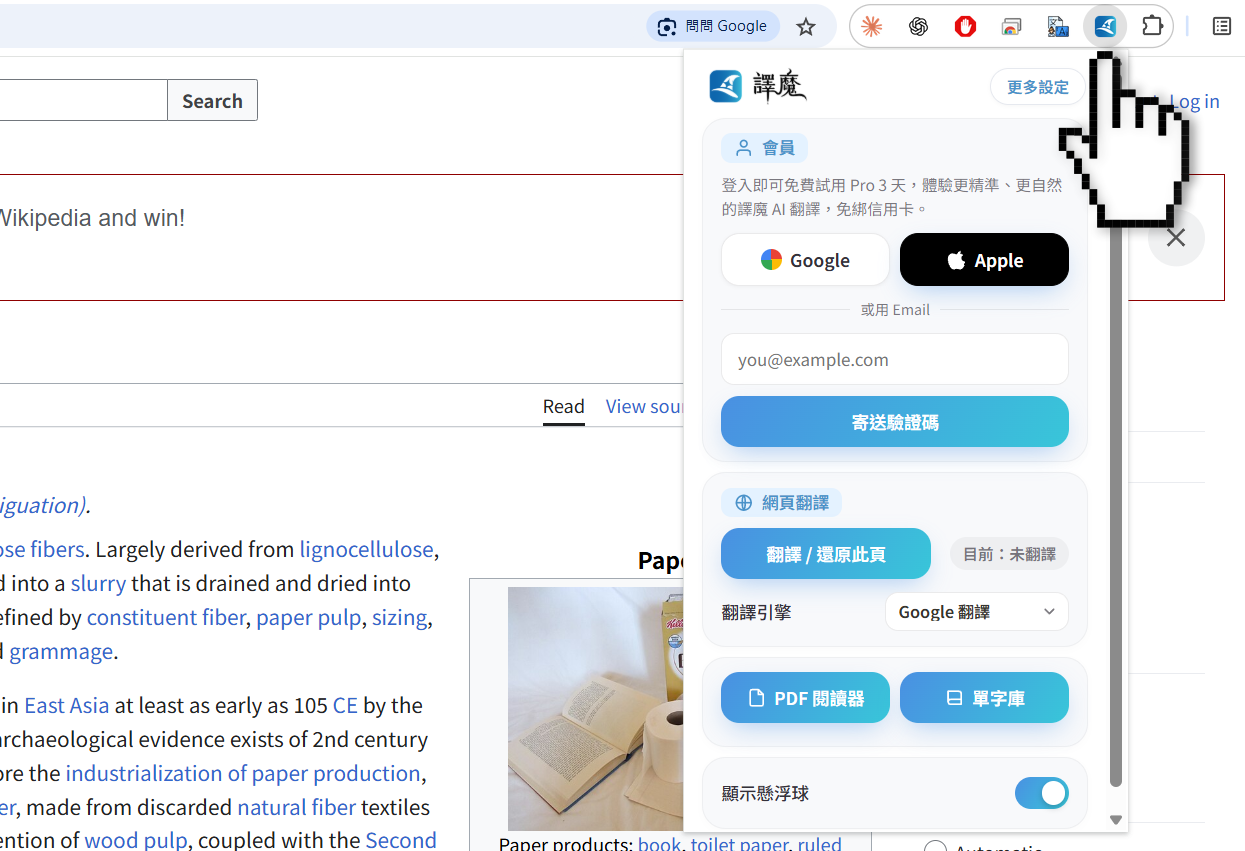
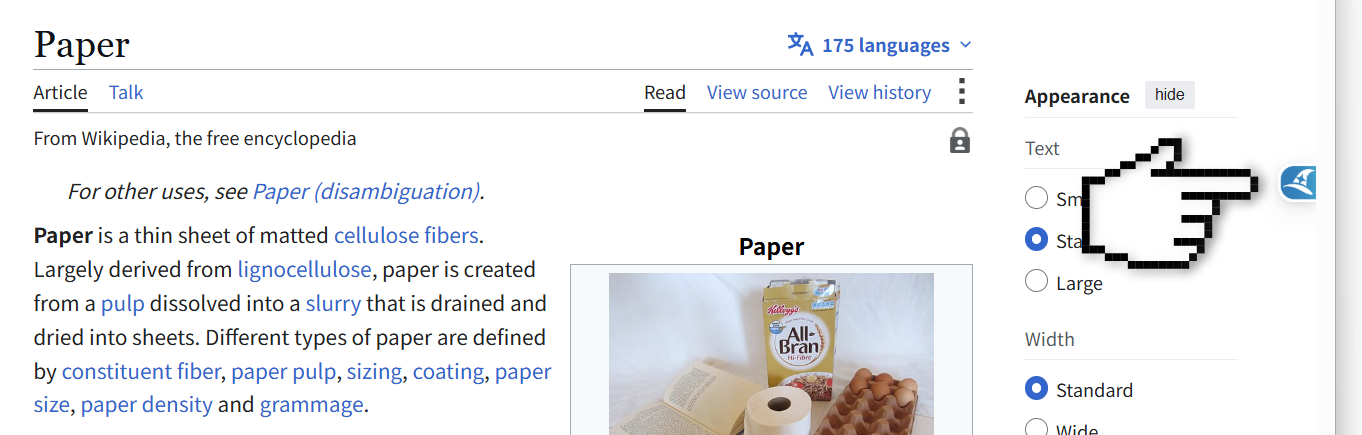
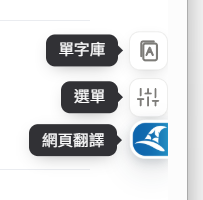
另外,這時也會在瀏覽器右側邊緣看到一顆懸浮球,滑鼠移上去可以跳出選項,點它,就可以翻譯網頁囉!
第二步:YouTube 雙語字幕
找一部有字幕的英文影片。完全沒有 CC、也沒有自動字幕的,譯魔沒有原文可以參照哦,換一部就好。
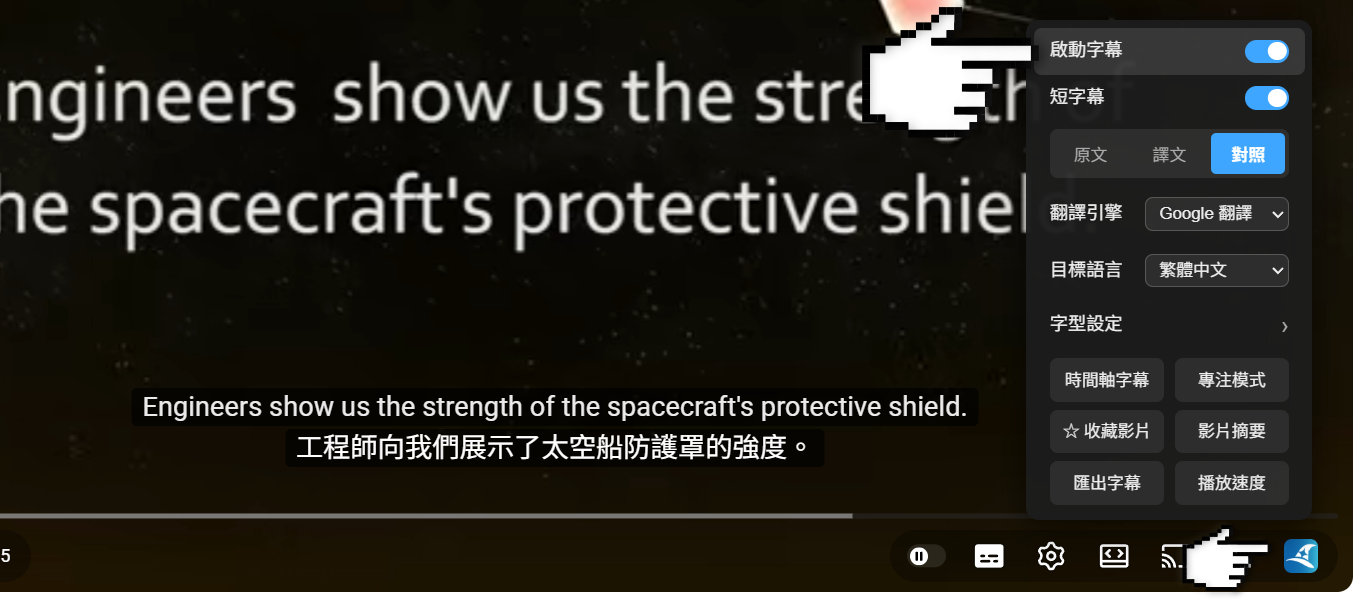
正常情況下,譯魔的Youtube翻譯是預設啟動的,如果沒有看到對照字幕,點一下Youtube的工具列最右側的譯魔Icon,在選單中啟動字幕即可。
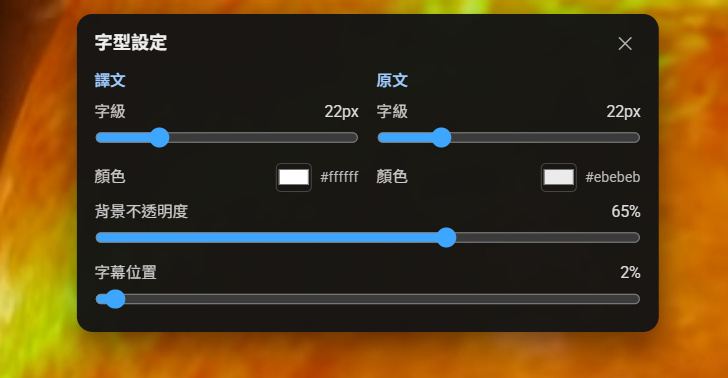
譯魔有完整的字幕字型設定,你可依個人喜好進行設定哦!
雙語看膩了,可以隨時切:
- 雙語:原文譯文都在,對照最好用
- 只看譯文:先求看懂
- 只看原文:當提詞,練習聽
提示: Netflix 也是同一套操作。
第三步:網頁翻譯
打開一篇你本來就會想讀的英文頁。已經是中文的網頁翻了也看不出差別哦。
- 等文章出現。
- 按
Alt+T,或點浮動球、工具列的 網頁翻譯。
預設頁面會變成段落對照:原文還在,譯文跟在該段後面,對照著讀,不論是學習語言或是看專業文章,都會事半功倍。
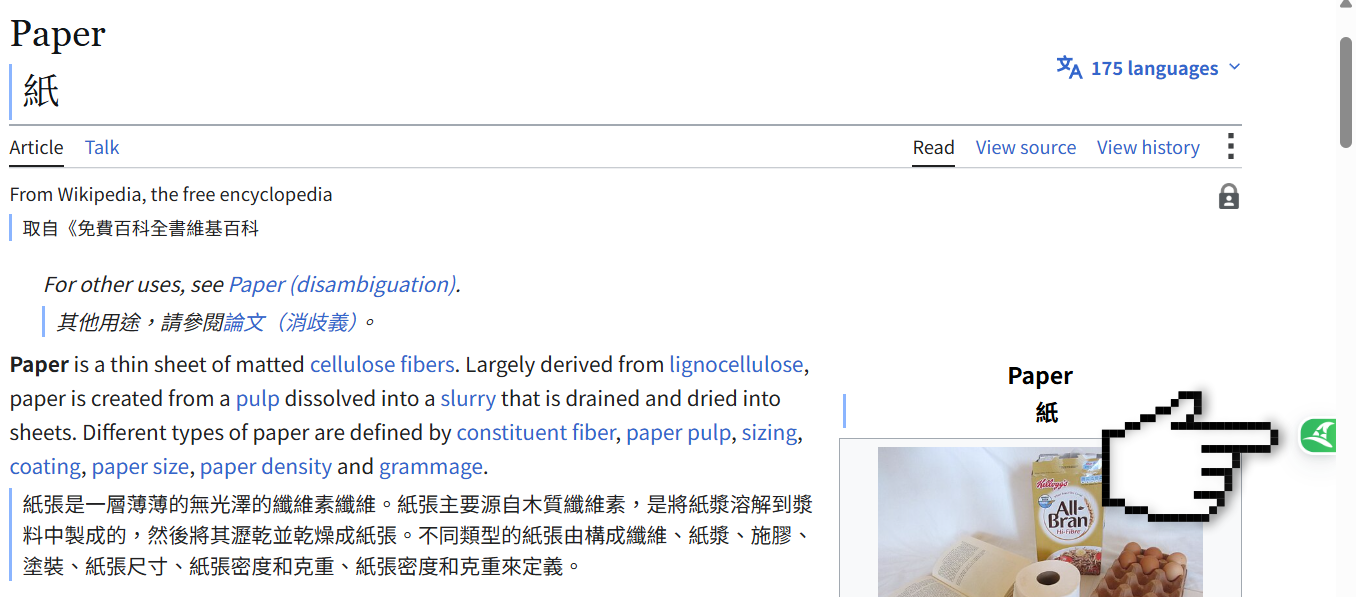
再按一次翻譯懸球球,剛才翻好的網頁就可以還原。
常看的英文站,可以設自動翻譯,以後進來就會自動翻譯。
如果你想把英文網站當中文網站看,可以選只顯示譯文哦!
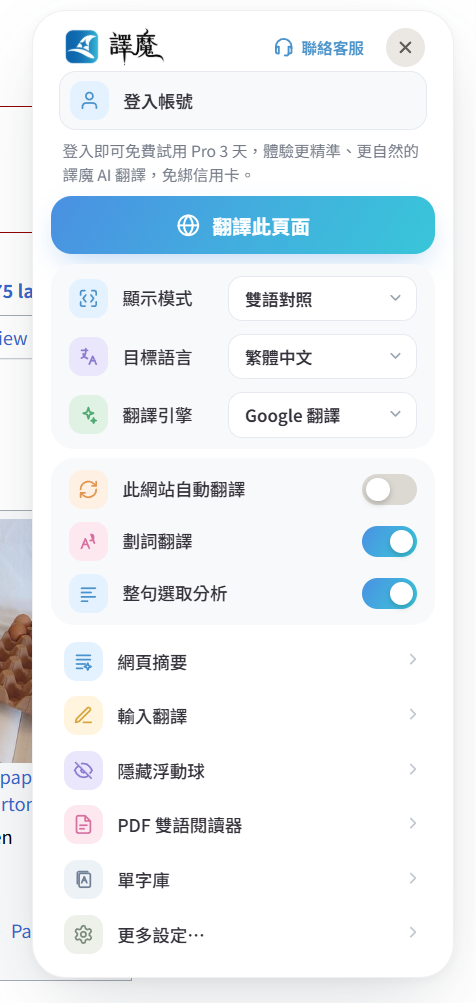
譯魔網頁翻譯的功能選項很多,你可以慢慢自己試哦!
第四步:引擎在哪裡選
翻譯用哪款AI引擎,在設定裡選。點工具列的譯魔圖示或是懸浮球選單,打開更多設定,找到引擎那一欄即可。
剛裝好時,用預設Google翻譯就能翻譯。免費版只能使用Google和Bing哦!之後要換引擎、或接自己的 API Key/Ollama,都在同一個地方改。
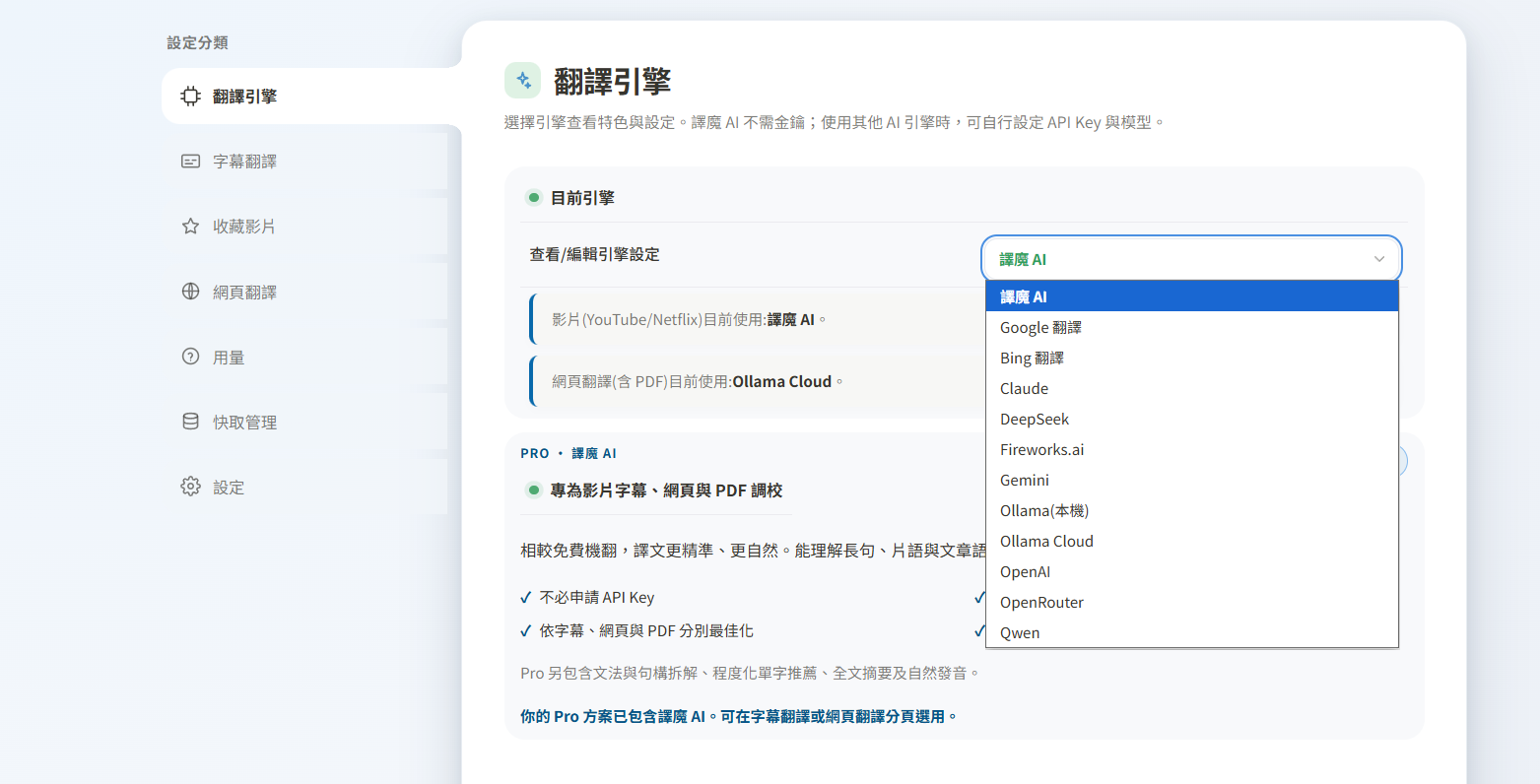
提示: 如果你想得到專業的翻譯,又不懂模型的選擇,那直接升級Pro會員,就可以用我們的譯魔AI囉!
常見問題
Q:YouTube 點了沒有字幕?
換一部有 CC 或自動字幕的影片。譯魔是對字幕來翻,不是現場聽打。
Q:想練聽力怎麼辦?
切「只看原文」,卡住再切回雙語。
Q:網頁按了沒反應?
先等頁面載入完再按。動態載入的內容,再按一次 Alt+T。
Q:整頁已經是中文,能翻嗎?
換英文頁。譯魔是對照翻譯,不是把中文再翻一次哦。
Q:一定要登入嗎?
這篇不用,但強烈建議登入,這樣才能使用單字庫的功能,而且還能免費試用Pro版本的功能哦!
這三件事會了,日常就夠用了:影片有字幕、網頁能翻譯、引擎知道去設定裡選。
官網在這裡:wizsubs.com
傑森創工|jmaker.com.tw | blog.jmaker.com.tw